
Deine Chats verwalten
Benenne Chats um, markiere Favoriten, verschiebe oder lösche Chats und bearbeite mehrere Chats gleichzeitig.
Verwende Chat List, um Chats des ausgewählten Projekts, Ordners oder der integrierten Ansicht zu verwalten. Die meisten Aktionen erreichst du durch einen Rechtsklick auf einen Chat.
Chat List lesen
Chats sind nach Datum gruppiert. Wenn die Liste mehrere Projekte umfasst, zeigen die Zeilen eine Projektmarkierung. Innerhalb eines Projekts kann ein abgelegter Chat seinen Ordnerpfad zeigen, damit du seinen Ablageort erkennst.
Eine Fortschrittsanzeige bedeutet, dass eine Antwort generiert wird. Ein oranger Punkt bedeutet, dass der Chat auf dich wartet. Ein Punkt mit fettgedrucktem Titel markiert eine ungelesene Antwort, ein Stern einen Favoriten. Eine Warte- oder Generierungsanzeige hat Vorrang. Mehr über diese Ansichten und Anzeigen erfährst du unter Projekte und Ordner verstehen.
Einen Chat umbenennen oder seinen Titel kopieren
- Klicke mit der rechten Maustaste auf den Chat und wähle Umbenennen oder öffne ihn und klicke auf seinen Titel in der Symbolleiste.
- Gib unter Chat umbenennen den neuen Titel ein.
- Klicke auf Umbenennen.
Um nur den Titel zu kopieren, klicke mit der rechten Maustaste auf den Chat und wähle Titel kopieren.
Einen Chat als Favoriten markieren
Öffne den Chat und drücke ⌘D oder klicke auf den Stern in der Symbolleiste. Du kannst auch mit der rechten Maustaste darauf klicken und Zu Favoriten hinzufügen wählen.
Wiederhole den Kurzbefehl, klicke erneut auf den Stern oder wähle per Rechtsklick Aus Favoriten entfernen, um die Markierung zu entfernen. Wähle Favoriten im Folder Panel, um zu markierten Chats der aktuellen Projektansicht zurückzukehren.
Einen Chat separat öffnen
Klicke mit der rechten Maustaste auf einen Chat und wähle In neuem Tab öffnen oder In neuem Fenster öffnen. Um zu einem bereits in einem Fenster oder Tab geöffneten Chat zurückzukehren, verwende Navigation → Zu offenem Chat wechseln … (⇧⌘O).
Mehrere Chats auswählen
- Klicke in Chat List auf einen Chat.
- Halte ⌘ gedrückt und klicke auf weitere Chats, um sie hinzuzufügen oder aus der Auswahl zu entfernen. Mit ⇧-Klick wählst du einen Bereich.
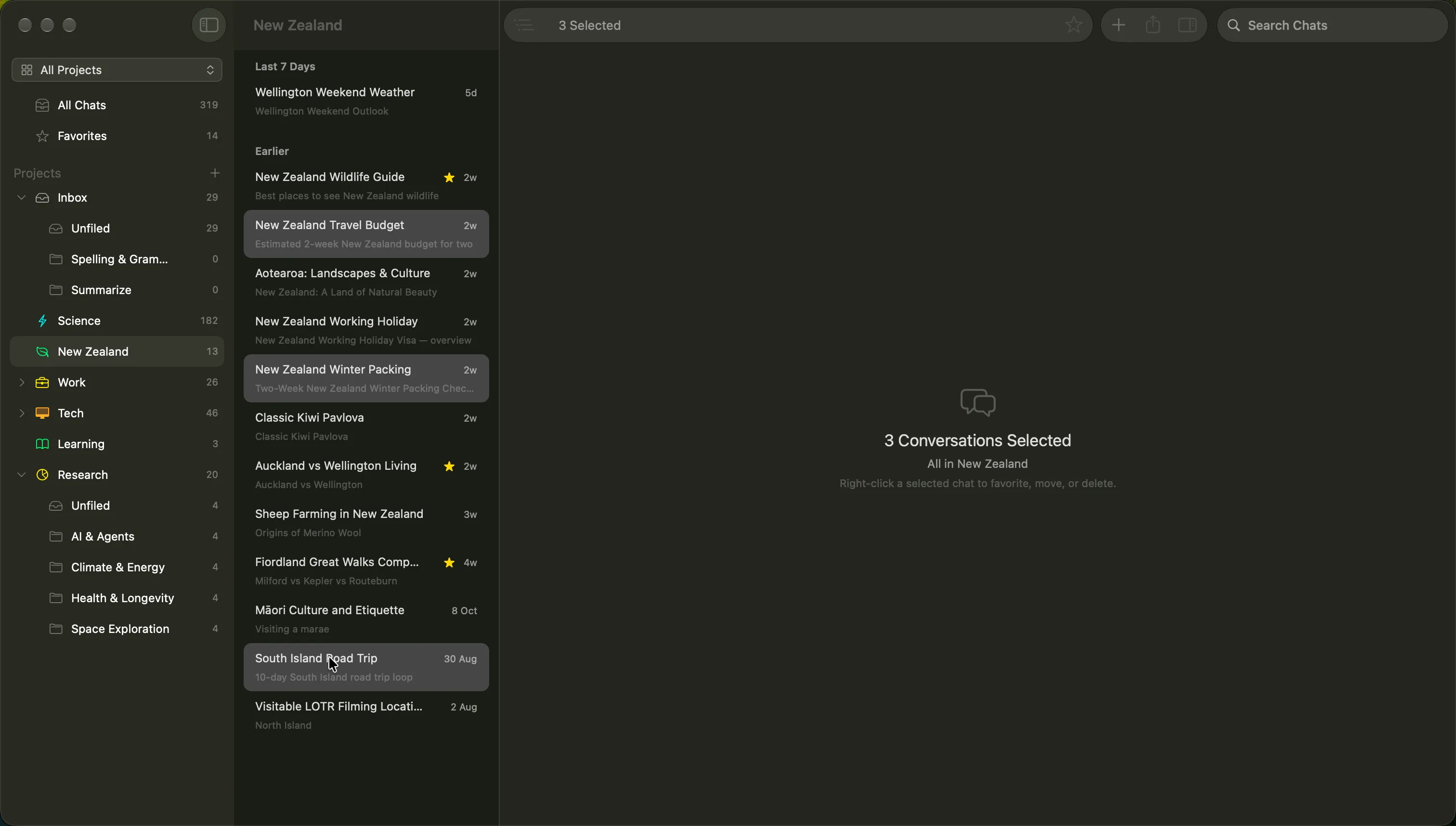
- Prüfe im Detailbereich die Anzahl der ausgewählten Chats und die Projektübersicht.
- Klicke mit der rechten Maustaste auf einen ausgewählten Chat, um die Auswahl zu bearbeiten.
Das Menü zeigt N zu Favoriten hinzufügen oder N aus Favoriten entfernen, In Projekt verschieben und N Chats löschen, mit der ausgewählten Anzahl anstelle von N. In Ordner verschieben ist verfügbar, wenn die ausgewählten Chats zum aktuellen Projekt des Fensters gehören und dieses Projekt Ordner hat.
Informationen zum Verschieben von Chats durch Ziehen und zum Organisieren von Ordnern findest du unter Projekte erstellen und verwalten.
Chats löschen
- Wähle einen oder mehrere Chats in Chat List.
- Klicke mit der rechten Maustaste und wähle Löschen oder N Chats löschen oder drücke ⌫, während Chat List fokussiert ist.
- Lies die Bestätigung und bestätige das Löschen.
Das Löschen lässt sich nicht rückgängig machen. Bei aktivierter iCloud-Synchronisierung wird es auch mit deinen anderen Macs synchronisiert. Exportiere einen Chat zuerst, wenn du eine separate Kopie behalten möchtest.