
KI-Tools verwenden
Wähle Tools für einen Chat, lass die KI bei Bedarf Tools finden und verfolge ihre Arbeit.
Mit Tools kann ein unterstütztes Modell im Web suchen, Seiten abrufen, Code ausführen oder mit einer verbundenen App arbeiten. Die verfügbaren Tools hängen von deinem Modell, deiner KI-Verbindung und deinen MCP-Servern ab.
Tools für einen Chat wählen
- Öffne einen Chat mit einem Modell, das Tools unterstützt.
- Klicke auf die Schiebereglerschaltfläche in Chat-Eingabe oder drücke ⇧⌘T.
- Finde mit Tools durchsuchen … ein Tool oder eine Gruppe.
- Wähle die Tools, die die KI nutzen soll.
- Schließe den Bereich.
- Sende eine Anfrage, die diese Tools benötigt.
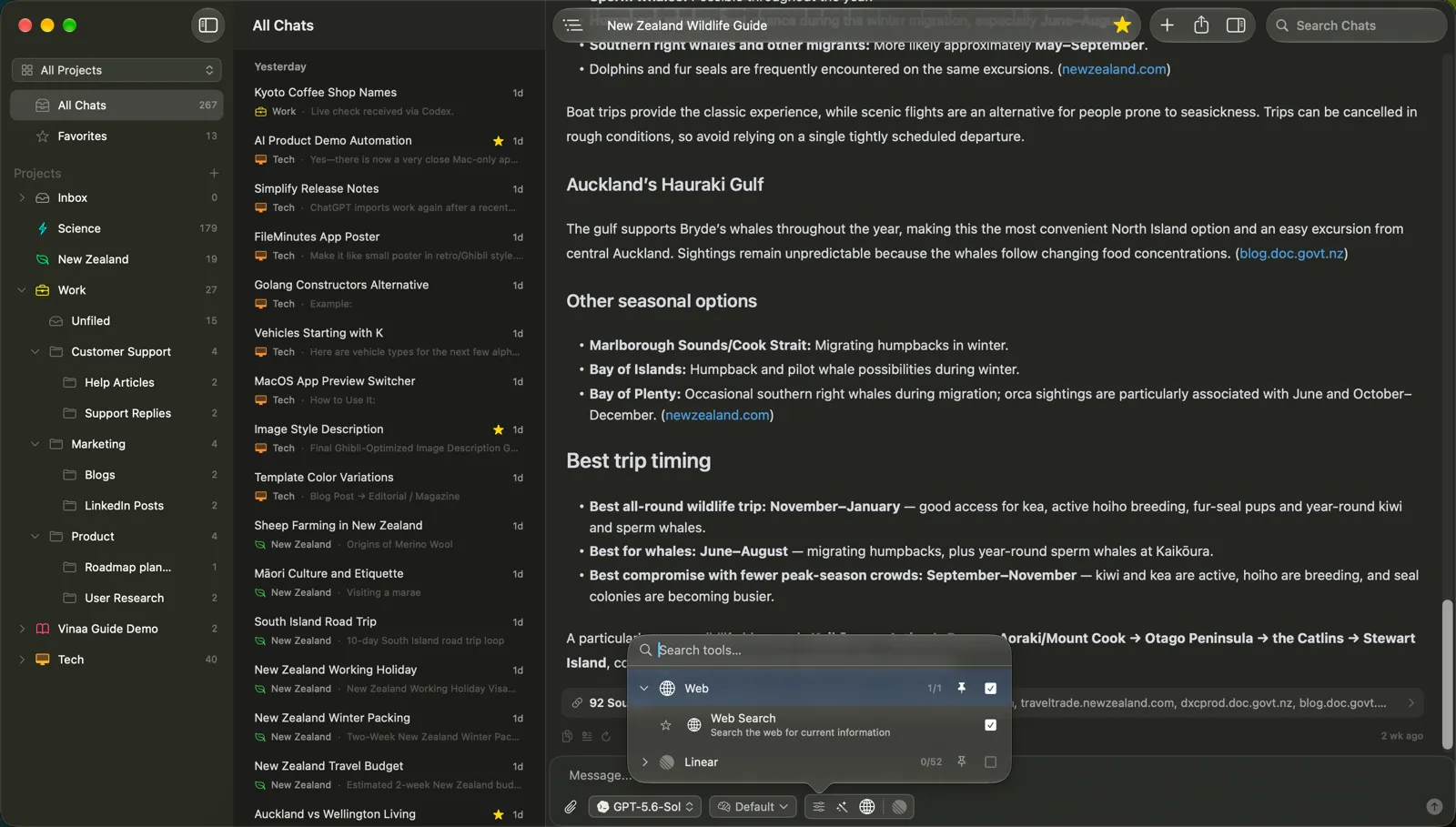
Die Tools eines neu hinzugefügten MCP-Servers erscheinen in diesem Bereich. Wähle die gewünschten Tools für diesen Chat. Ihre Aktivierung in den Servereinstellungen wählt sie nicht in jedem Chat aus.
Nutze den Stern neben einem Tool, um es unter Favoriten zu behalten. Hefte eine Kategorie an, damit ihre Schaltfläche in der Schnellleiste neben der Schiebereglerschaltfläche bleibt. Kategorieschaltflächen der Schnellleiste schalten die Tools dieser Kategorie ein oder aus, ohne den Bereich erneut zu öffnen. Das Anheften einer Kategorie allein aktiviert ihre Tools nicht.
Integrierte Tools nach Verbindung
Vinaa bietet für jede Verbindung die folgenden integrierten Tools. Ihre Verfügbarkeit hängt auch vom Modell und deinem Anbieteraccount ab.
| Verbindung | Integrierte Tools |
|---|---|
| Anthropic | Websuche, Web-Abruf, Codeausführung |
| OpenAI | Websuche, Code Interpreter |
| xAI | Websuche, X-Suche, Codeausführung |
| Google-Suche, Codeausführung | |
| OpenRouter | Websuche |
| ChatGPT-Plan | Websuche |
| Claude-Plan | Websuche, Web-Abruf |
Den Tool-Finder Tools wählen lassen
Klicke auf die Zauberstabschaltfläche in Chat-Eingabe, um Tool-Finder einzuschalten. Damit kann die KI während des Chats nach Bedarf passende Tools finden und hinzufügen. Klicke erneut darauf, um ihn auszuschalten.
Der Tool-Finder nutzt die in Vinaa verfügbaren Tools. Für eine App-Verbindung musst du weiterhin deren MCP-Server hinzufügen und die relevanten Tools in den Einstellungen verfügbar machen.
Tools für neue Chats festlegen
- Öffne Vinaa → Einstellungen → Standards.
- Suche Standard-Tools.
- Wähle die Kategorien, die in neuen Chats aktiviert sein sollen.
Zur Auswahl stehen Web, Code, Tool-Finder und konfigurierte MCP-Server. Diese Standards gelten für neue Chats, sofern das Projekt keine eigenen Tool-Standards hat. Du kannst die Tools in jedem Chat separat ändern.
Tool-Aktivität verfolgen
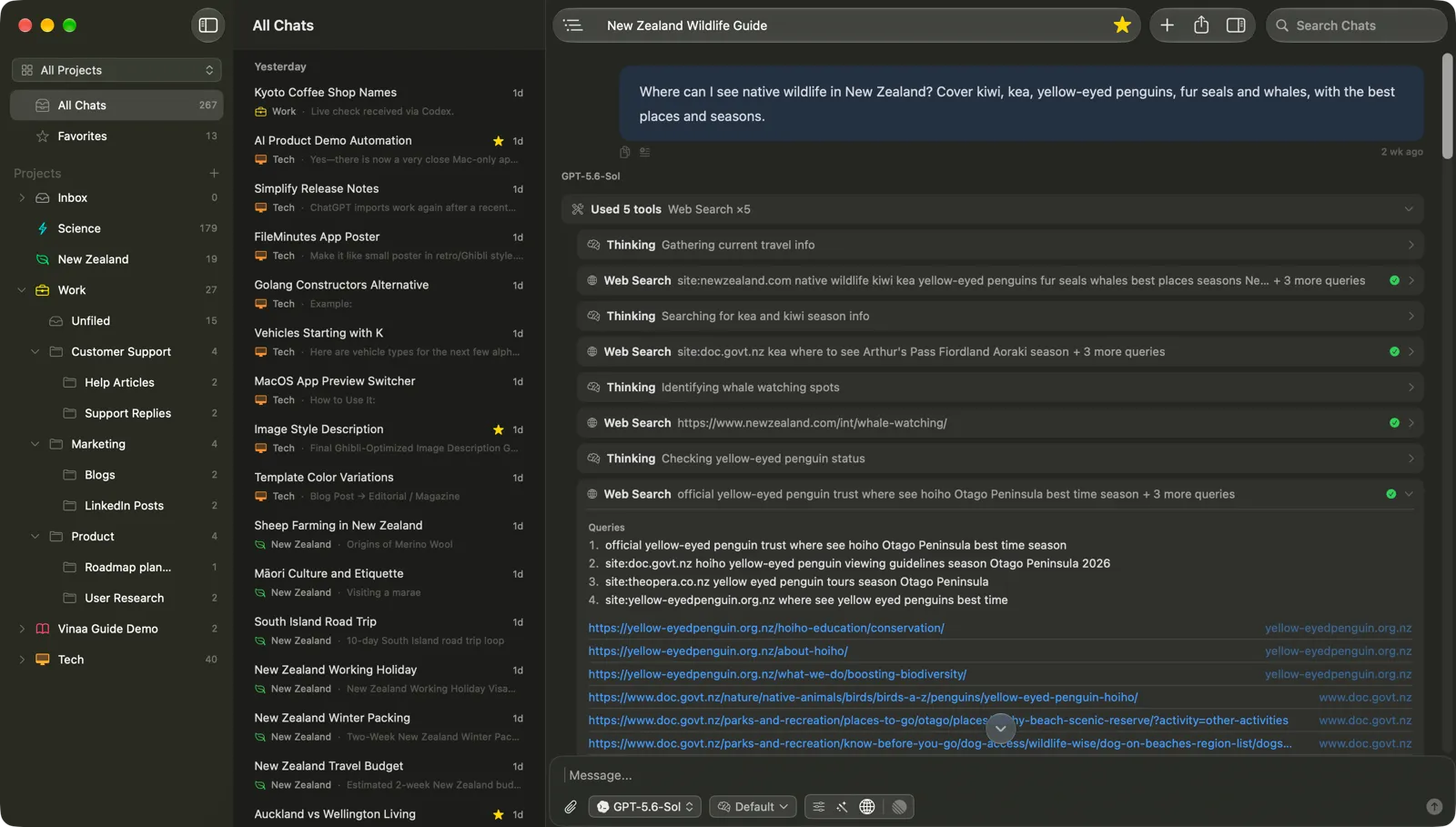
Während einer Antwort fasst Vinaa Denkprozesse und Tool-Aktivität in einer Schrittzeile zusammen. Klicke darauf für Schritte einblenden und klappe dann den Block eines Tools für Details auf. Je nach Tool siehst du Suchanfragen, abgerufene Seiten, Code oder Ergebnisse einer App.
MCP-Tools mit der Berechtigung Fragen pausieren für eine Genehmigung. Prüfe die Karte … ausführen? und wähle Einmal erlauben oder Ablehnen. Immer erlauben speichert die Berechtigung für dieses Tool über die aktuelle Anfrage hinaus.
Nach dem Schrittlimit fortfahren
Max. Tool-Schritte unter Vinaa → Einstellungen → Standards begrenzt, wie viele Tool-Schritte die KI in einer Antwort ausführt. Am Limit pausiert die Antwort und zeigt Fortfahren. Klicke darauf, damit die KI weiterarbeitet, oder lass die Antwort pausiert.