
Modelle lokal mit LM Studio ausführen
Lade ein Modell in LM Studio, starte seinen lokalen Server und verbinde ihn mit Vinaa.
Mit LM Studio kannst du KI-Modelle auf deinen Mac laden und dort ausführen. Sobald ein Modell geladen wurde, kann sein lokaler Server Vinaas Anfragen ohne Internetverbindung beantworten. Siehe LM Studios Anleitung zur Offlinenutzung.
LM Studio vorbereiten
- Lade die Mac-Version von LM Studio.
- Installiere LM Studio.
- Öffne LM Studio.
- Öffne den Tab Discover.
- Lade ein Chat-Modell, das zum verfügbaren Arbeitsspeicher deines Macs passt.
- Öffne in LM Studio den Tab Chat.
- Öffne oben die Modellauswahl zum Laden.
- Wähle das heruntergeladene Modell, um es in den Arbeitsspeicher zu laden.
- Öffne in LM Studio den Tab Developer.
- Aktiviere Start server.
Der Download speichert das Modell auf dem Datenträger. Das Laden in den Arbeitsspeicher macht es antwortbereit. LM Studios Einstiegsanleitung, Downloadanleitung und Serveranleitung erläutern diese Schritte genauer.
Die Verbindung in Vinaa hinzufügen
- Wähle Vinaa → Einstellungen → KI-Modelle.
- Klicke in der Symbolleiste auf Verbindung hinzufügen.
- Wähle LM Studio unter Dieser Mac & lokale Server.
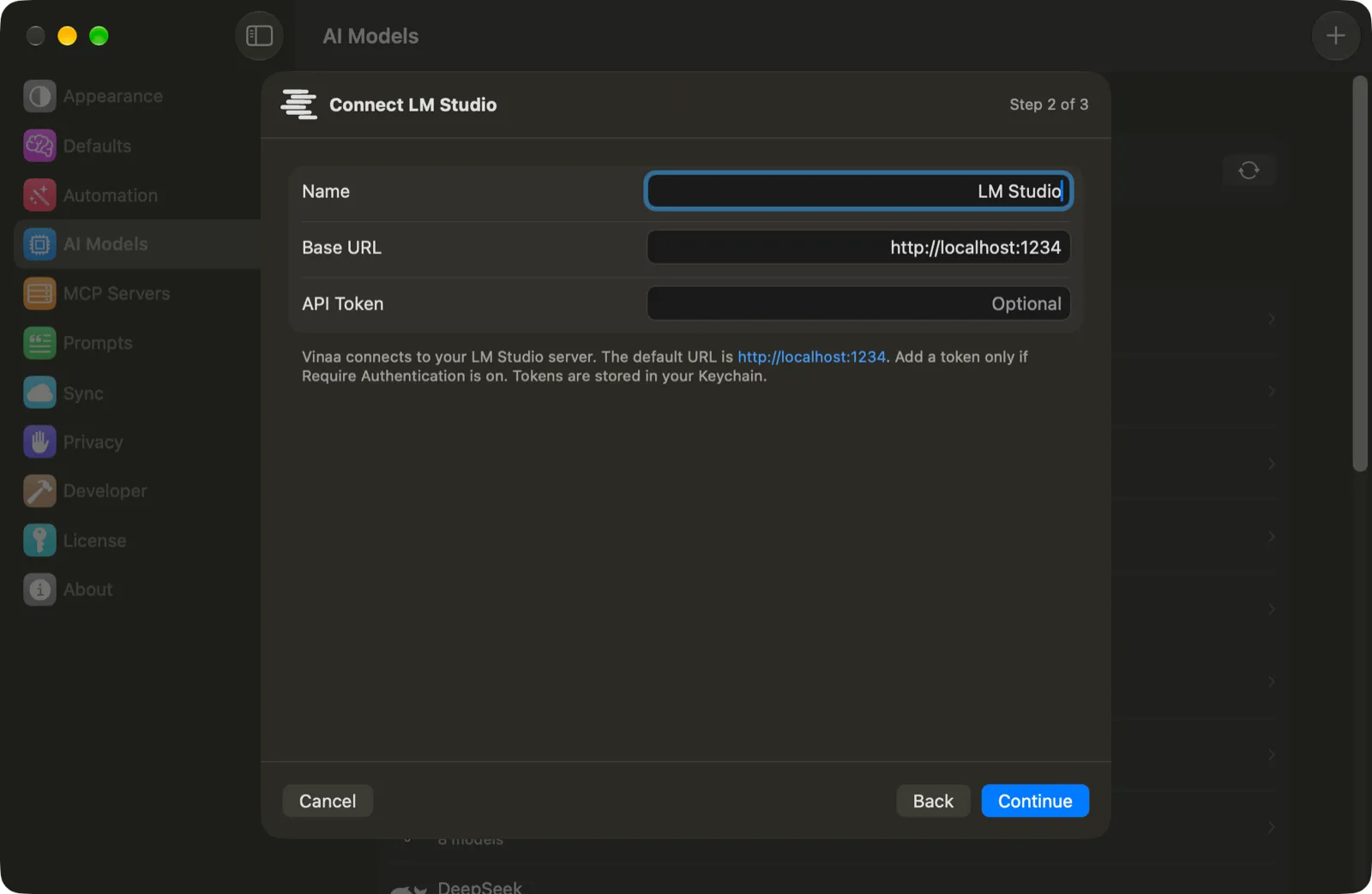
- Prüfe Basis-URL. Der Standard ist
http://localhost:1234. Verwende die von LM Studio angezeigte Serveradresse, falls deine abweicht. - Lass API-Token leer, sofern du in LM Studio keine Authentifizierung aktiviert hast.
- Klicke auf Fortfahren.
- Wähle unter Modelle auswählen die gewünschten Modelle.
- Klicke auf Verbindung hinzufügen.
Drücke in einem Chat ⌘L, um dein LM-Studio-Modell zu wählen. Lass den Server von LM Studio während des Chats laufen.
Wenn dein Server einen Token erfordert
Ein Token ist ein geheimer Zugangsschlüssel, mit dem eine App den Server nutzen kann. LM Studio benötigt standardmäßig keinen.
Wenn du Require Authentication in LM Studio aktiviert hast, erstelle über Manage Tokens in dessen Servereinstellungen einen Token. Kopiere ihn in Vinaas Feld API-Token. Folge bei der Wahl der Berechtigungen LM Studios Anleitung zur Authentifizierung.
Öffne eine bestehende Verbindung unter KI-Modelle, klicke auf Bearbeiten …, gib den Token ein und klicke auf Speichern.
Die Kontextlänge anpassen
Die Kontextlänge bestimmt, wie viel Text ein Modell auf einmal berücksichtigen kann. Sie wird in Token gemessen, also kleinen Textbausteinen. Die angegebene maximale Kontextlänge des Modells kann größer sein als die beim Laden tatsächlich eingestellte.
Vinaa prüft die geladene Kontextgröße beim Vorbereiten eines Chats. Um sie zu ändern, passe die Ladeeinstellungen des Modells in LM Studio an und lade es erneut in den Arbeitsspeicher. Siehe LM Studios Standardeinstellungen pro Modell. Größere Kontexte benötigen mehr Arbeitsspeicher.
Öffne nach dem Download weiterer Modelle die Verbindung unter KI-Modelle und klicke auf Aktualisieren.
Wenn Vinaa keine Verbindung herstellen kann
Bei Keine Verbindung zu LM Studio. Starte den Server im Tab „Developer“ von LM Studio. öffne in LM Studio den Tab Developer und starte den Server. Prüfe, ob seine Adresse mit Vinaas Basis-URL übereinstimmt. Auch bei Zeitüberschreitung der Verbindung. Prüfe, ob der Server von LM Studio läuft. solltest du vor einem erneuten Versuch den Server prüfen.