
將檔案附加到訊息
將檔案加入訊息、再次使用先前附件,並預覽或儲存對話中的檔案。
如果希望 AI 處理檔案內容,請將檔案與要求一起傳送。所選模型必須支援你附加的檔案類型。
加入新檔案
- 按一下對話輸入框中的迴紋針。
- 選擇 選擇檔案…。
- 在檔案選擇器中選取支援的檔案。
- 輸入你希望 AI 如何處理檔案。
- 按下 Return 以傳送訊息。
你也可以將檔案拖移到對話輸入框,或從剪貼板貼上支援的檔案。貼上已拷貝的螢幕截圖或影像時,會以 Pasted Image.png 加入附件。如果所選模型不接受影像,只貼上影像時會發出提示音,不會插入任何內容。
傳送前,檔案會顯示在訊息欄位上方。如果選錯檔案,請使用移除控制項。
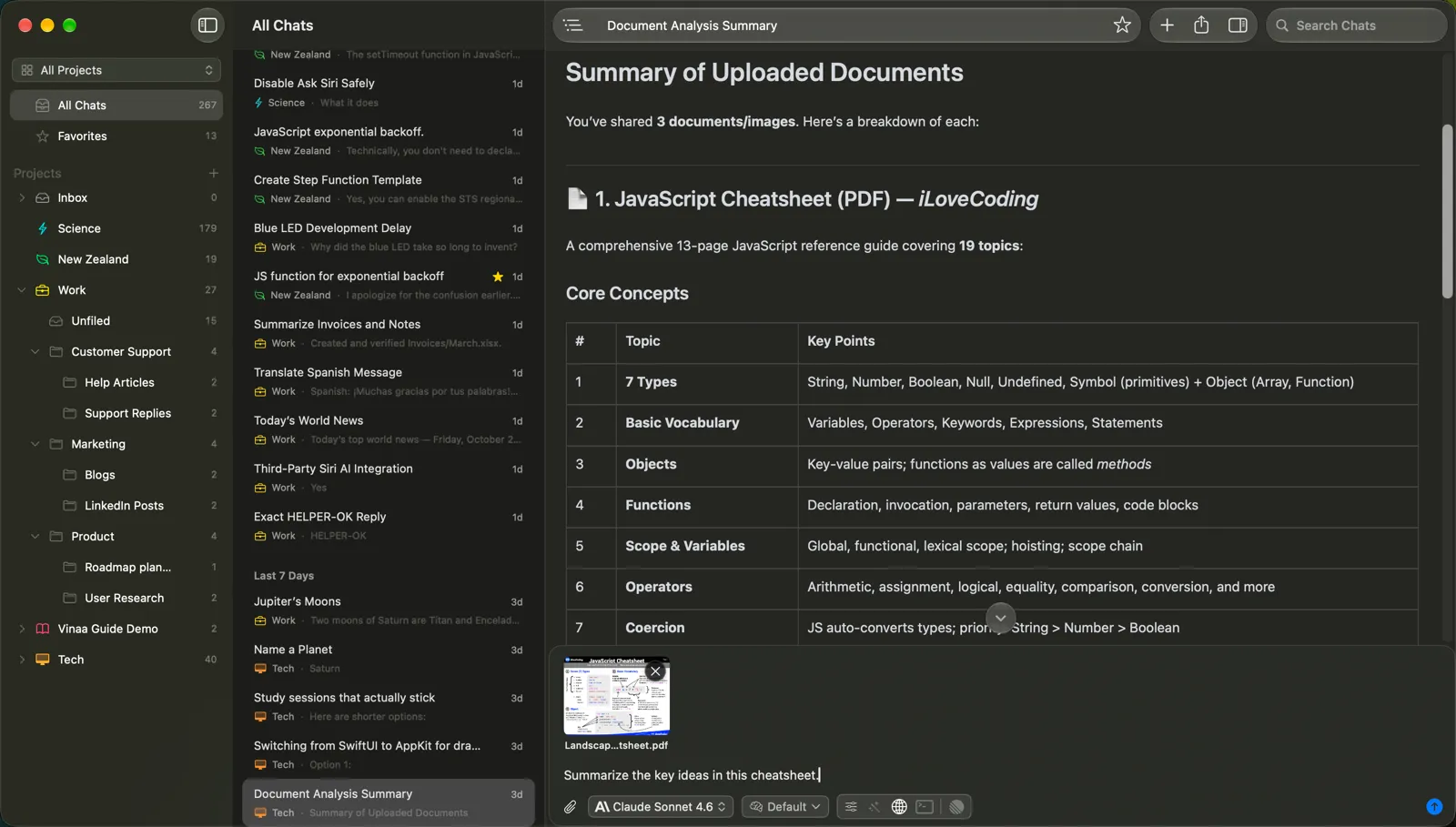
再次使用先前的附件
- 選擇 對話 → 瀏覽附件…,或按下 ⇧⌘A。
- 搜尋或瀏覽可用附件。
- 選取要使用的檔案。
- 按一下 加入所選項目(N),按鈕也會顯示選取數量。
- 在對話輸入框中輸入要求。
- 按下 Return 以傳送。
你也可以從對話輸入框的迴紋針選單選擇 瀏覽附件…。
附件瀏覽器包含目前對話與其他對話中的檔案。使用格狀或列表顯示方式,找出需要的檔案。
預覽或儲存對話中的檔案
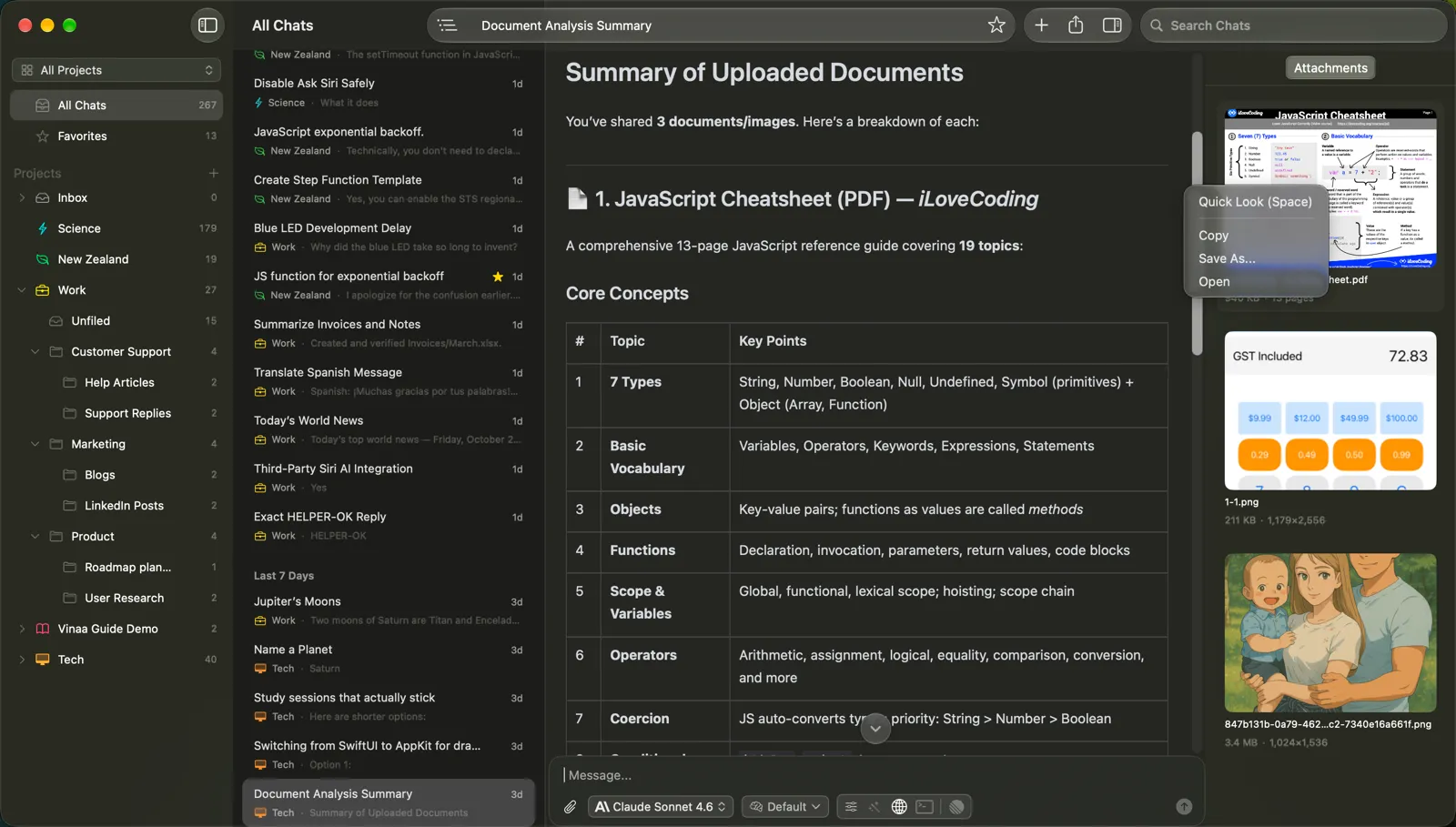
按下 ⇧⌘R,或選擇 View → 顯示或隱藏附件面板,即可顯示對話附件。
在檔案上按右鍵,可使用以下動作:
- 快速查看(空白鍵):不必打開其他 App 即可預覽檔案。
- 拷貝:拷貝檔案。
- 儲存為…:將拷貝儲存到你選擇的位置。
- 打開:在其關聯 App 中打開檔案。
你也可以選取檔案並按下空白鍵,使用「快速查看」。支援的程式碼執行工具傳回的檔案也會儲存為附件,因此你可以在這裡預覽或儲存。
支援的檔案與限制
支援的類型包括 JPEG、PNG、WebP 與 GIF 影像;PDF;純文字與 Markdown;JSON、XML、YAML、TOML 與 CSV;以及常見的原始碼、腳本與設定檔案。
Vinaa 會在傳送前檢查以下限制:
| 附件 | 限制 |
|---|---|
| 每個影像 | 5 MB |
| 每個 PDF | 20 MB |
| 每個文字或程式碼檔案 | 1 MB |
| 一則訊息的所有附件 | 總計 20 MB |
| 一則訊息的影像數量 | 20 個 |
Vinaa 也會檢查模型是否接受影像或 PDF。如果附件遭拒,請閱讀訊息中的相關限制,再使用較小的檔案,或選擇支援該輸入的模型。更改模型可能會改變可傳送的附件類型。