
メッセージにファイルを添付する
メッセージにファイルを追加し、以前の添付ファイルを再利用して、チャットのファイルをプレビュー・保存します。
ファイルの内容を AI に扱ってもらいたい場合は、依頼と一緒にファイルを送信します。選択したモデルが、添付するファイルの種類に対応している必要があります。
新しいファイルを追加する
- チャット入力欄のクリップをクリックします。
- **ファイルを選択…**を選択します。
- ファイル選択画面で、対応するファイルを選択します。
- ファイルに対して AI にしてほしいことを入力します。
- Return を押してメッセージを送信します。
チャット入力欄にファイルをドラッグしたり、クリップボードから対応ファイルをペーストしたりすることもできます。コピーしたスクリーンショットや画像をペーストすると、Pasted Image.png として添付されます。選択したモデルが画像に対応していない場合、画像だけをペーストすると警告音が鳴り、何も挿入されません。
送信前は、メッセージ入力欄の上にファイルが表示されます。間違ったファイルを選んだ場合は、削除用のコントロールで取り除きます。
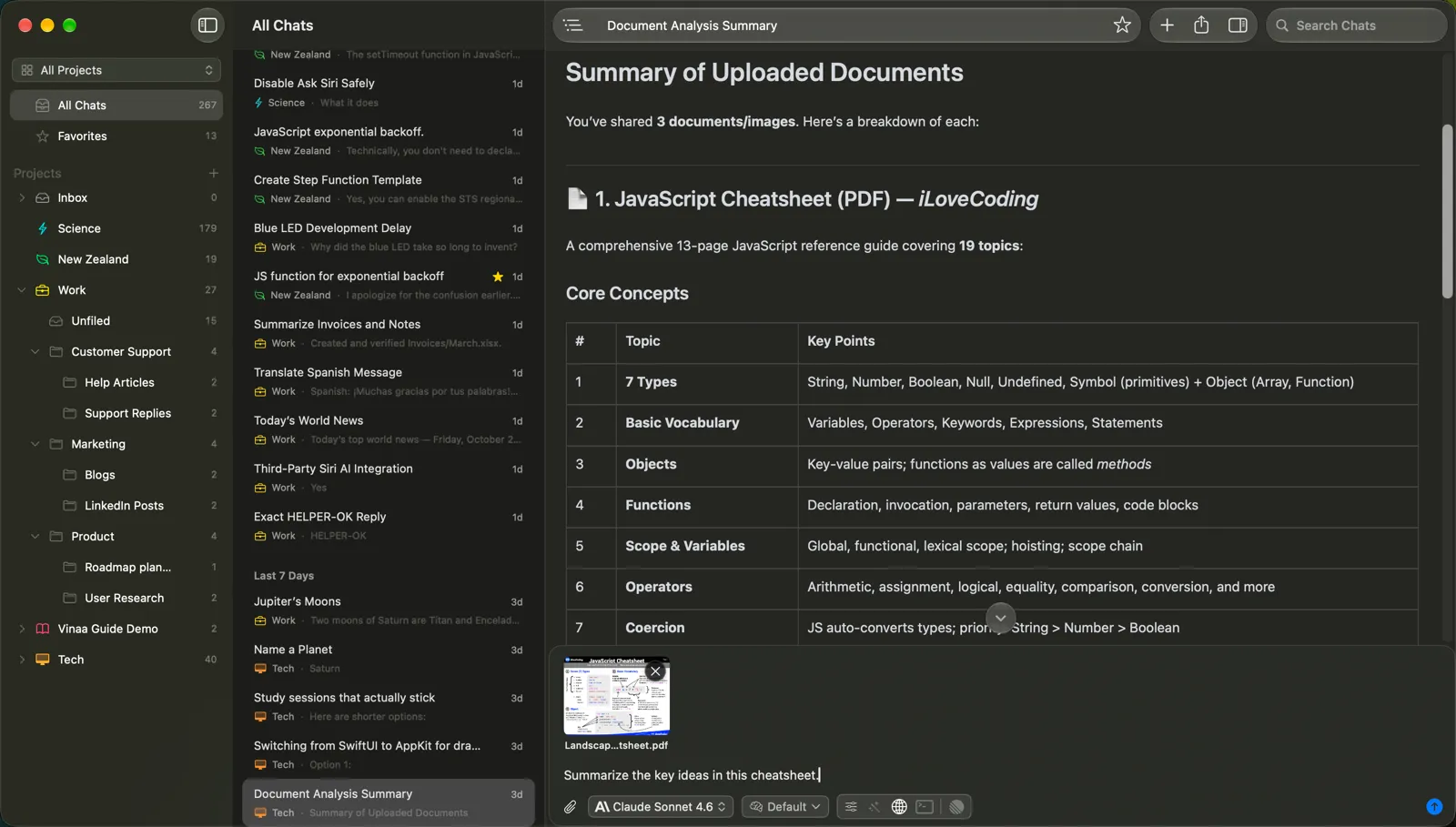
以前の添付ファイルを再利用する
- **チャット → 添付ファイルをブラウズ…**を選択するか、⇧⌘A を押します。
- 利用可能な添付ファイルを検索またはブラウズします。
- 使いたいファイルを選択します。
- 選択数も表示される選択項目を追加をクリックします。
- チャット入力欄に依頼を入力します。
- Return を押して送信します。
チャット入力欄のクリップメニューから、**添付ファイルをブラウズ…**を選択することもできます。
添付ファイルブラウザには、現在のチャットとほかのチャットのファイルが含まれます。グリッド表示やリスト表示を使って、必要なものを探せます。
チャットのファイルをプレビュー・保存する
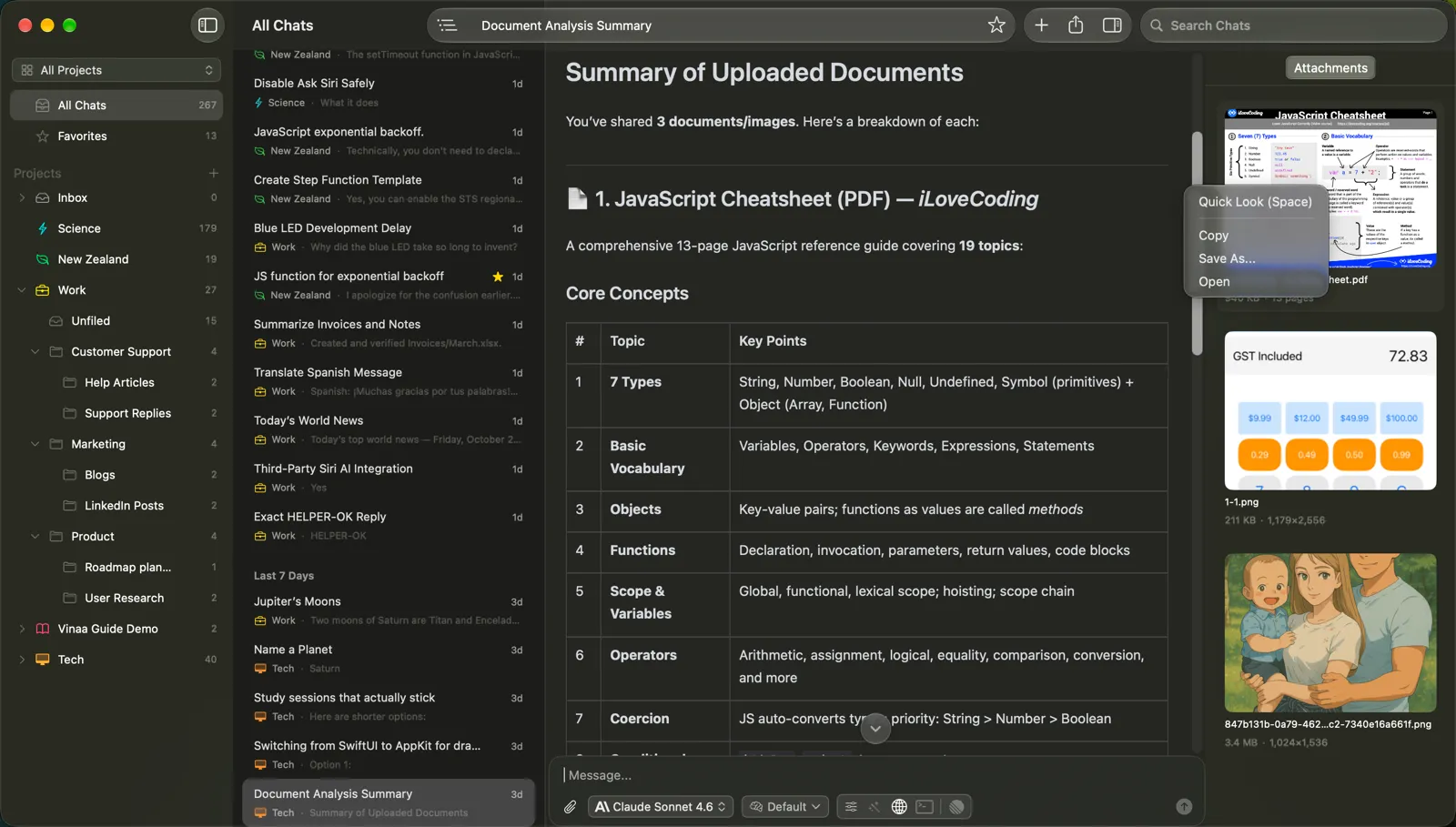
⇧⌘R を押すか、View → 添付ファイルパネルの表示を切り替えを選択して、チャットの添付ファイルを表示します。
ファイルを右クリックすると、次の操作ができます。
- クイックルック(スペース):別のアプリを開かずにファイルをプレビューします。
- コピー:ファイルをコピーします。
- 別名で保存…:選択した場所にコピーを保存します。
- 開く:関連付けられたアプリで開きます。
ファイルを選択して Space を押しても、クイックルックできます。対応するコード実行ツールから返されたファイルも添付ファイルとして保存されるため、ここでプレビューや保存ができます。
対応ファイルと上限
JPEG、PNG、WebP、GIF 画像、PDF、プレーンテキスト、Markdown、JSON、XML、YAML、TOML、CSV、および一般的なソースコード、スクリプト、設定ファイルに対応しています。
Vinaa は送信前に、次の上限を確認します。
| 添付ファイル | 上限 |
|---|---|
| 画像 1 個 | 5 MB |
| PDF 1 個 | 20 MB |
| テキストまたはコードファイル 1 個 | 1 MB |
| 1 件のメッセージ内のすべての添付ファイル | 合計 20 MB |
| 1 件のメッセージ内の画像 | 20 個 |
モデルが画像や PDF を受け付けるかどうかも確認します。添付ファイルが拒否された場合は、メッセージで該当する上限を確認し、小さいファイルを使うか、その入力に対応するモデルを選択します。モデルを変更すると、送信できる添付ファイルも変わる場合があります。