
建立與管理專案
建立專案與檔案夾、設定預設值,以及封存或刪除已完成的工作。
當多個對話有共同主題、指示或偏好的 AI 模型時,可以建立專案。例如,將旅遊規劃對話集中在紐西蘭專案中。
建立專案
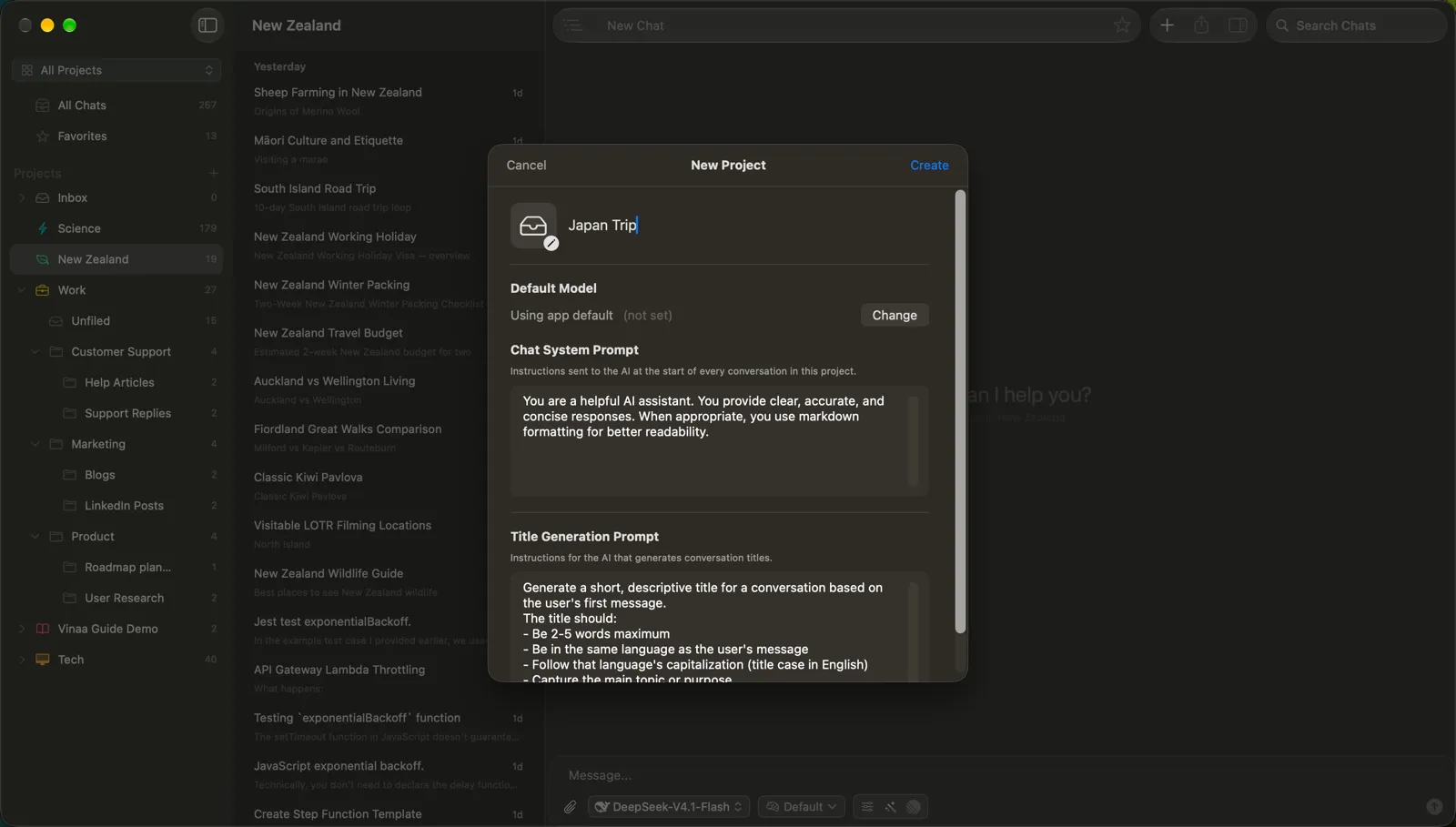
- 選擇 File → 新增專案…。
- 在 專案名稱 中輸入不重複的名稱,最多 20 個字元。比對名稱時不區分大小寫。
- 如有需要,選擇其他圖像與顏色。
- 你也可以選擇 預設模型。
- 檢閱 對話系統提示詞,這是此專案對話傳送給 AI 的指示。
- 檢閱 標題產生提示詞,這會控制 AI 如何撰寫對話標題。
- 按一下 建立。
Vinaa 會選取新專案。保留預設值的設定會繼續沿用 App 的預設值。
更改專案設定
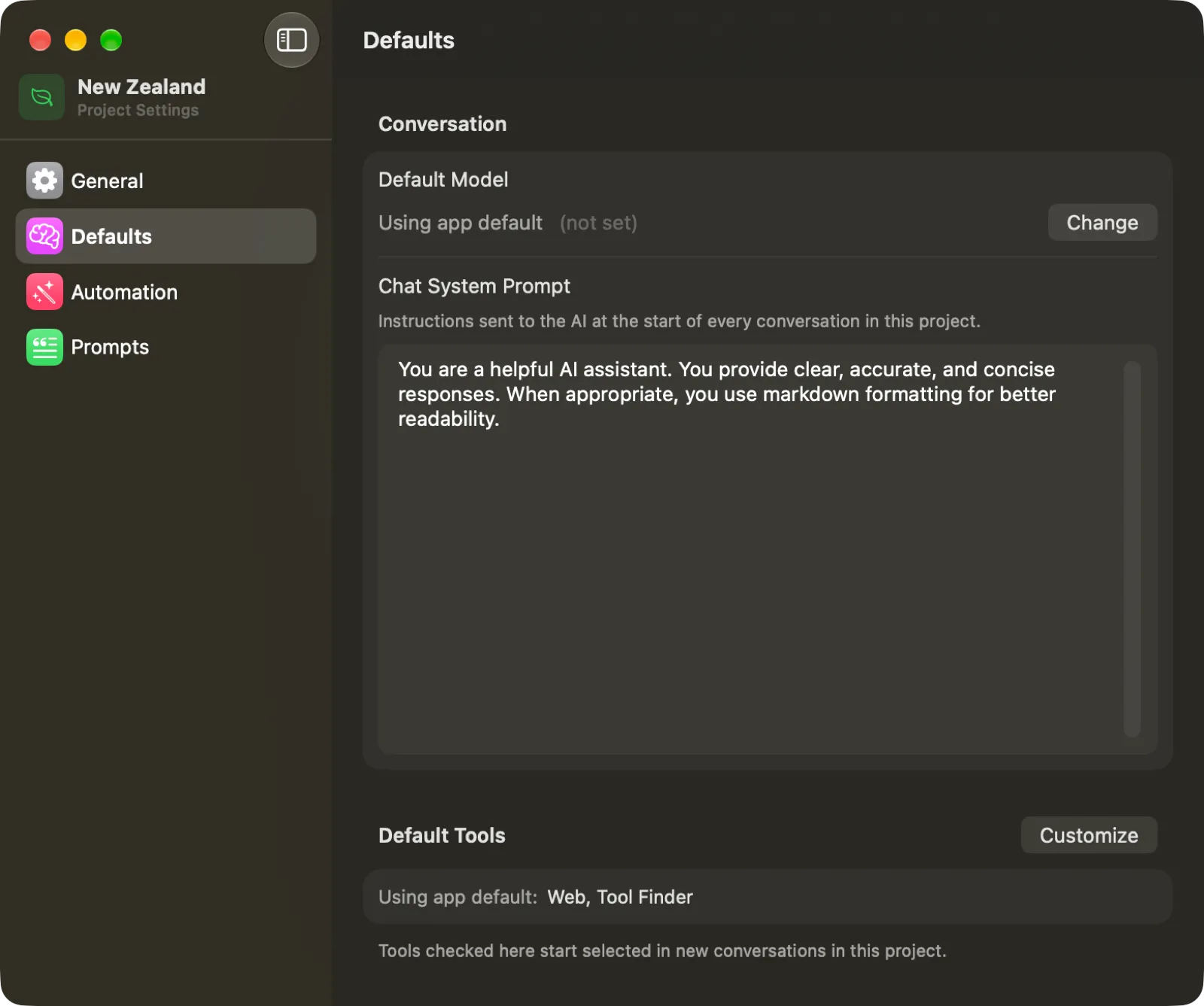
在檔案夾面板的專案列上按右鍵,選擇 專案設定…。你也可以選取專案後按下 ⌘;。
變更會自動儲存。設定分為四個區段:
- 一般:更改名稱、圖像或顏色,以及封存或刪除專案。
- 預設值:為新對話選擇預設對話模型、對話指示與 預設工具。
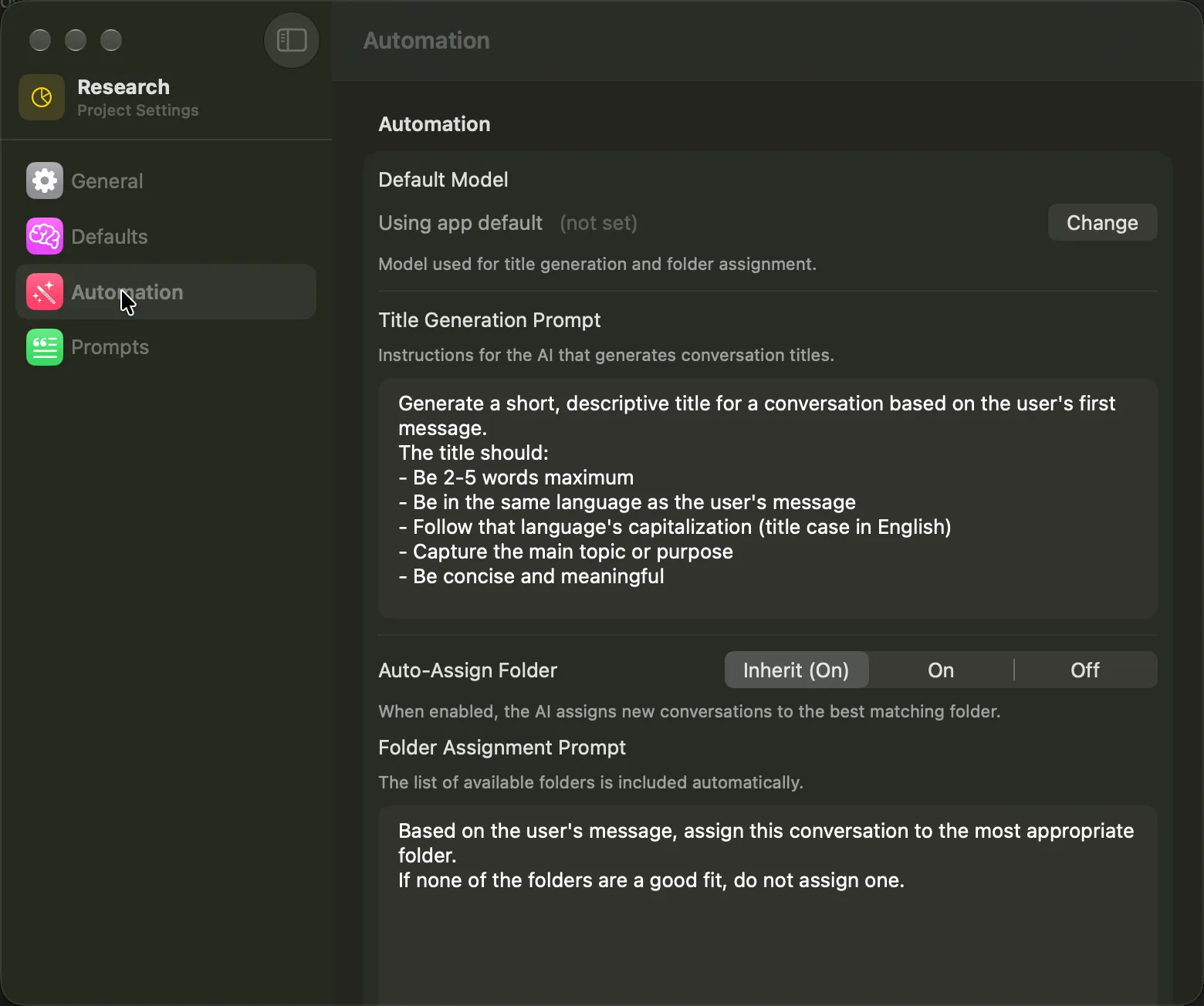
- 自動化:選擇產生標題與指定檔案夾時使用的模型及提示詞。
- 提示詞:管理此專案可重複使用的提示詞。
當 預設模型 顯示 使用 App 預設值 及沿用的模型時,按一下 更改 即可為專案另選模型。有提供 使用 App 預設值 時,可用它移除專案的個別設定。若要為專案另選 預設工具,請按一下 自訂。
建立與整理檔案夾
- 在檔案夾面板中選取專案。
- 選擇 File → 新增檔案夾。
- 輸入名稱。
- 按一下 建立。
若要加入子檔案夾,請在最上層檔案夾上按右鍵,選擇 新增子檔案夾。子檔案夾內無法再建立檔案夾。在檔案夾上按右鍵,可選擇 重新命名 或使用 將檔案夾移到。已有子檔案夾的最上層檔案夾不會顯示 將檔案夾移到。子檔案夾可移到 根目錄 或另一個最上層檔案夾下。
刪除檔案夾與刪除其中的對話是不同的動作。刪除檔案夾 會保留對話:最上層檔案夾中的對話會移到 未分類,子檔案夾中的對話則會移到其上層檔案夾。刪除最上層檔案夾也會移除其子檔案夾。刪除所有對話 則會刪除對話。繼續之前,請先閱讀確認訊息。
移動對話
將對話從對話列表拖移到以下位置:
- 拖到檔案夾,將對話歸入其中。
- 拖到 未分類,移除此對話在專案中的檔案夾分類。
- 拖到專案列,將對話移到該專案,不指定檔案夾。
拖移時將游標停留在收合的專案上,專案便會展開。無法將對話拖放到已封存專案。
你也可以在對話上按右鍵,選擇 移到專案。只有對話屬於視窗目前的專案,且該專案有檔案夾時,才會顯示 移到檔案夾。在 所有專案 中,請先選取專案或其中一個檔案夾。
自動指定檔案夾
- 建立要讓 Vinaa 使用的檔案夾。
- 打開 專案設定…。
- 選取 自動化。
- 選擇產生標題與指定檔案夾時使用的 預設模型,或保留 App 預設值。
- 將 自動指定檔案夾 設為 開啟。
- 若要提供更明確的指示,請檢閱 檔案夾分類提示詞。
AI 會從現有檔案夾中選擇,不會建立檔案夾。傳送第一則訊息後,指定檔案夾會與產生標題一併執行;若對話仍未命名,也可能稍後執行。這項功能只會為有檔案夾的專案中尚未分類的對話指定檔案夾,不會移動你已歸入檔案夾的對話。
選擇 沿用(開啟) 或 沿用(關閉),即可沿用所顯示的全 App 設定。全 App 預設為關閉,位於 Vinaa → 設定 → 自動化 → 自動指定檔案夾。請參閱 設定預設指示與自動化。
調整專案順序或封存專案
在 所有專案 中拖移專案列,即可調整順序。你也可以在專案上按右鍵,選擇 上移(⌥⌘↑)或 下移(⌥⌘↓)。Inbox 的位置固定不變。
若要隱藏已完成的工作,請在其專案上按右鍵,選擇 封存專案。你仍可從專案選擇器的 已封存專案 存取其中的對話。在該處的專案上按右鍵,選擇 取消封存專案,即可再次使用。取消封存後,專案會排在列表最後。
刪除專案
- 打開專案的 專案設定…。
- 選取 一般。
- 按一下 刪除專案…。
- 選擇 保留對話,將對話移到 Inbox;或選擇 刪除所有對話,移除對話及其中的訊息與附件。
- 依照你的選擇,按一下 刪除專案 或 刪除專案和對話。
如果已啟用 iCloud 同步,刪除動作也會同步到你的其他 Mac。