
プロジェクトを作成・管理する
プロジェクトやフォルダを作成し、デフォルトを設定して、完了した作業をアーカイブ・削除します。
複数のチャットで同じトピック、指示、好みの AI モデルを使う場合は、プロジェクトを作成します。例えば、旅行計画のチャットを New Zealand プロジェクトにまとめられます。
プロジェクトを作成する
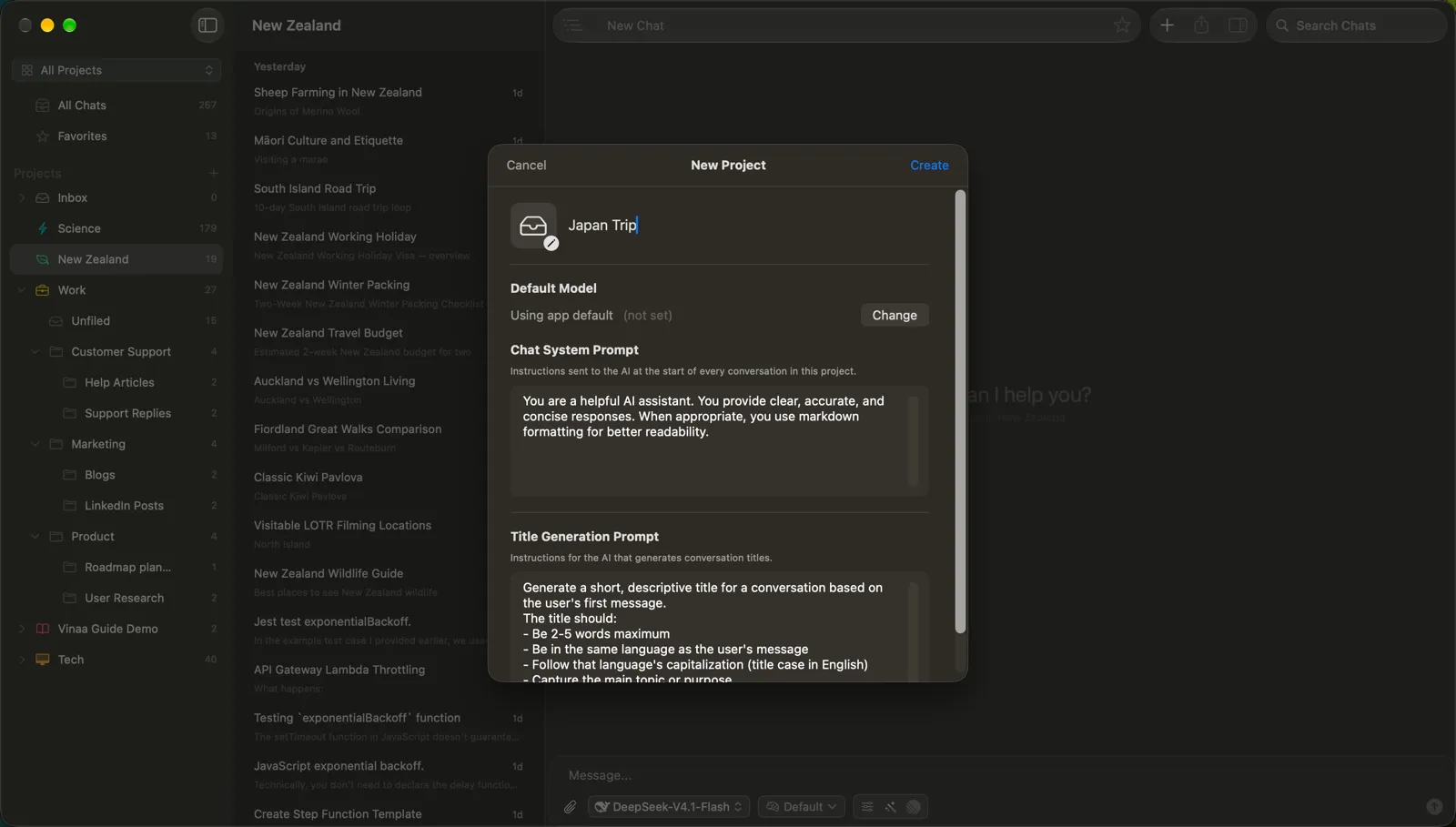
- **File → 新規プロジェクト…**を選択します。
- プロジェクト名に、20 文字以内の重複しない名前を入力します。名前の比較では、大文字と小文字は区別されません。
- アイコンや色を変更したい場合は、選択します。
- 必要に応じて、デフォルトのモデルを選択します。
- このプロジェクトのチャットで AI に送信する指示である、チャットのシステムプロンプトを確認します。
- AI が生成するチャットのタイトルを制御する、タイトル生成プロンプトを確認します。
- 作成をクリックします。
新しいプロジェクトが選択されます。デフォルトのままにした設定は、引き続きアプリのデフォルトに従います。
プロジェクトの設定を変更する
フォルダパネルでプロジェクトの行を右クリックし、**プロジェクト設定…**を選択します。プロジェクトを選択して ⌘; を押すこともできます。
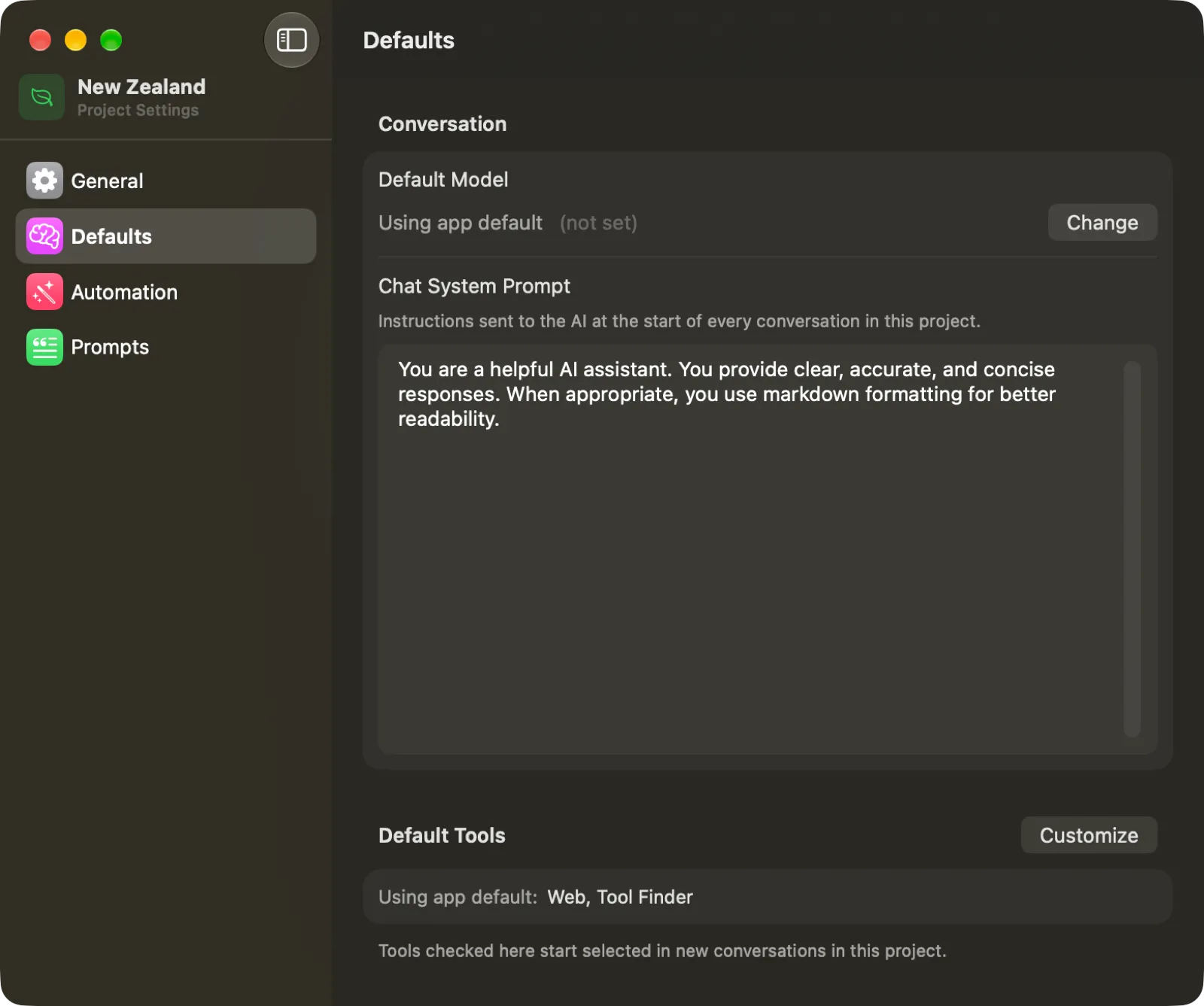
変更は自動的に保存されます。次の 4 つの設定セクションを使います。
- 一般:名前、アイコン、色の変更や、プロジェクトのアーカイブ、削除を行います。
- デフォルト:新しいチャットのデフォルトモデル、チャットの指示、デフォルトのツールを選択します。
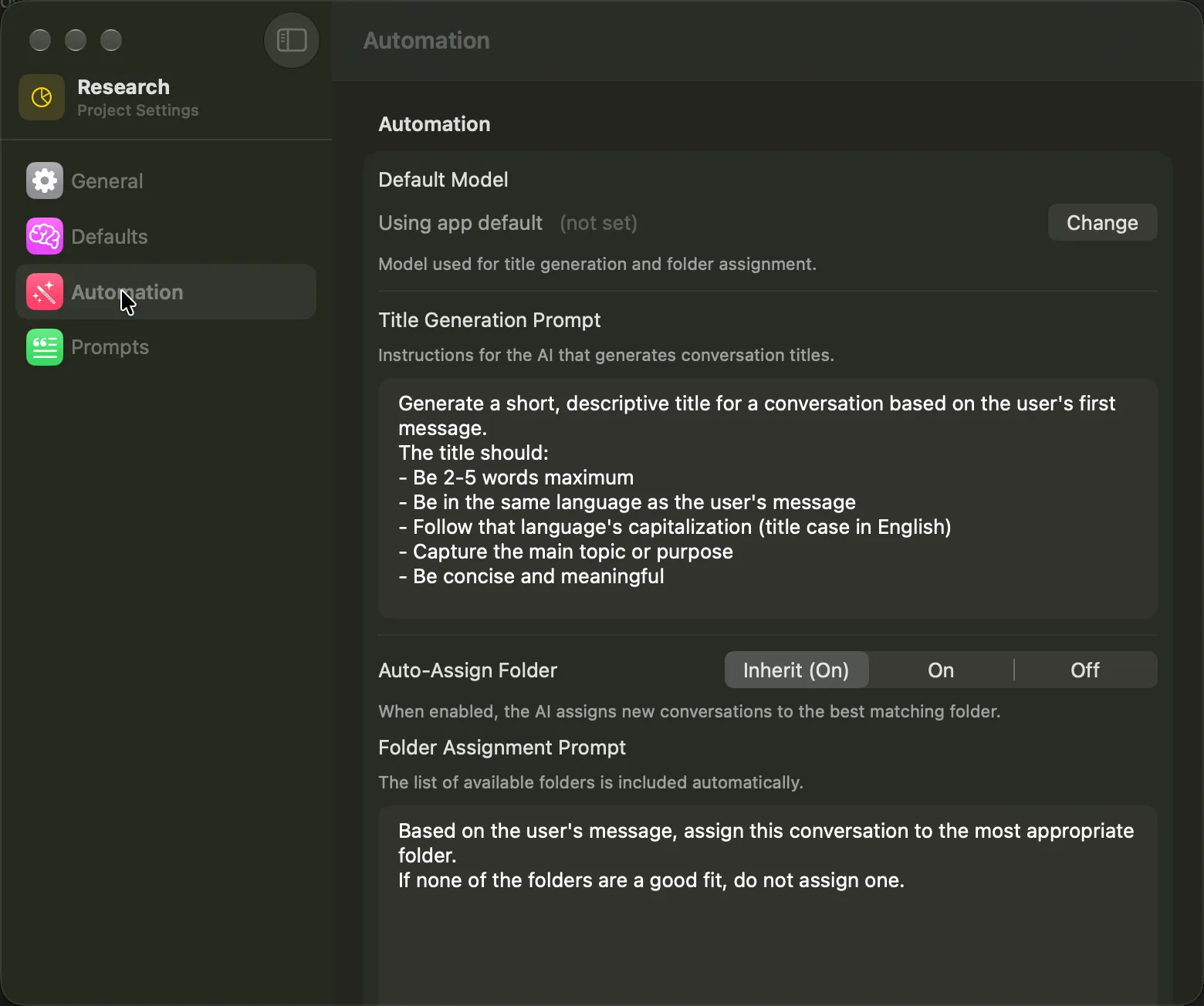
- オートメーション:タイトル生成やフォルダ割り当てに使うモデルとプロンプトを選択します。
- プロンプト:このプロジェクトで再利用するプロンプトを管理します。
デフォルトのモデルにアプリのデフォルトを使用中と継承元のモデルが表示されている場合は、変更をクリックしてプロジェクト独自のモデルを選択できます。アプリのデフォルトを使用がある場合は、独自の設定を解除できます。デフォルトのツールでは、カスタマイズをクリックしてプロジェクト専用の選択を行います。
フォルダを作成・整理する
- フォルダパネルでプロジェクトを選択します。
- File → 新規フォルダを選択します。
- 名前を入力します。
- 作成をクリックします。
サブフォルダを追加するには、最上位のフォルダを右クリックし、新規サブフォルダを選択します。サブフォルダの中にさらにフォルダは作れません。フォルダを右クリックすると、名前を変更やフォルダの移動先を使えます。サブフォルダを持つ最上位フォルダでは、フォルダの移動先は表示されません。サブフォルダは、ルートや別の最上位フォルダの下に移動できます。
フォルダの削除とチャットの削除は、別の操作です。フォルダを削除では、チャットは残ります。最上位フォルダのチャットは未分類に、サブフォルダのチャットは親フォルダに移動します。最上位フォルダを削除すると、サブフォルダも削除されます。すべてのチャットを削除では、代わりにチャットが削除されます。実行前に確認メッセージを読んでください。
チャットを移動する
チャットリストから、次の場所にチャットをドラッグします。
- フォルダにドラッグすると、そこに分類されます。
- 未分類にドラッグすると、そのプロジェクトでのフォルダ割り当てが解除されます。
- プロジェクトの行にドラッグすると、フォルダに入れずにそのプロジェクトへ移動します。
ドラッグ中に折りたたまれたプロジェクトにポインタを合わせると、展開されます。アーカイブ済みプロジェクトにはドロップできません。
チャットを右クリックし、プロジェクトに移動を選択することもできます。フォルダに移動は、チャットがウインドウの現在のプロジェクトに属し、そのプロジェクトにフォルダがある場合のみ表示されます。すべてのプロジェクトでは、先にプロジェクトかそのフォルダを選択してください。
フォルダを自動で割り当てる
- Vinaa に使わせたいフォルダを作成します。
- **プロジェクト設定…**を開きます。
- オートメーションを選択します。
- タイトル生成とフォルダ割り当て用のデフォルトのモデルを選ぶか、アプリのデフォルトのままにします。
- フォルダを自動割り当てをオンにします。
- より詳しい指示を与えたい場合は、フォルダ割り当てプロンプトを確認します。
AI は既存のフォルダから選び、新しいフォルダは作成しません。割り当ては、最初のメッセージの後、または後からでもまだタイトルがないときに、タイトル生成と一緒に実行されます。フォルダがあるプロジェクトの未分類のチャットだけが対象です。すでにフォルダに入れたチャットを再分類することはありません。
表示されているアプリ全体の設定に従うには、**継承(オン)または継承(オフ)**を選択します。アプリ全体のデフォルトはオフで、Vinaa → 設定 → オートメーション → フォルダを自動割り当てにあります。デフォルトの指示とオートメーションを設定する を参照してください。
プロジェクトを並べ替える・アーカイブする
すべてのプロジェクトで、プロジェクトの行をドラッグして並べ替えます。右クリックして上に移動(⌥⌘↑)または下に移動(⌥⌘↓)を選択することもできます。Inbox の位置は変わりません。
完了した作業を非表示にするには、プロジェクトを右クリックし、プロジェクトをアーカイブを選択します。チャットは、プロジェクトの選択メニューのアーカイブ済みプロジェクトから引き続き参照できます。そこで右クリックし、プロジェクトのアーカイブを解除を選択すると、再び使えます。解除したプロジェクトは、一覧の最後に追加されます。
プロジェクトを削除する
- プロジェクトの**プロジェクト設定…**を開きます。
- 一般を選択します。
- **プロジェクトを削除…**をクリックします。
- チャットを Inbox に移すにはチャットを保持を、メッセージと添付ファイルを含めて削除するにはすべてのチャットを削除を選択します。
- 選択に合わせて、プロジェクトを削除またはプロジェクトとチャットを削除をクリックします。
iCloud 同期が有効な場合は、削除もほかの Mac に同期されます。