
LM Studio でモデルをローカル実行する
LM Studio でモデルをダウンロードし、ローカルサーバを起動して Vinaa に接続します。
LM Studio では、Mac に AI モデルをダウンロードして実行できます。モデルをダウンロードすると、インターネット接続がなくても、ローカルサーバが Vinaa のリクエストに応答できます。LM Studio のオフラインガイドを参照してください。
LM Studio を準備する
- LM Studio の Mac 版をダウンロードします。
- LM Studio をインストールします。
- LM Studio を開きます。
- Discover タブを開きます。
- Mac の空きメモリに適したチャットモデルをダウンロードします。
- LM Studio のチャットタブを開きます。
- 上部のモデルローダを開きます。
- ダウンロードしたモデルを選択し、メモリに読み込みます。
- LM Studio のデベロッパタブを開きます。
- Start server をオンにします。
ダウンロードではモデルをディスクに保存し、読み込みでは応答できる状態にします。詳しくは、LM Studio の入門ガイド、ダウンロードガイド、サーバガイドを参照してください。
Vinaa に接続を追加する
- Vinaa → 設定 → AI モデルを選択します。
- ツールバーの接続を追加をクリックします。
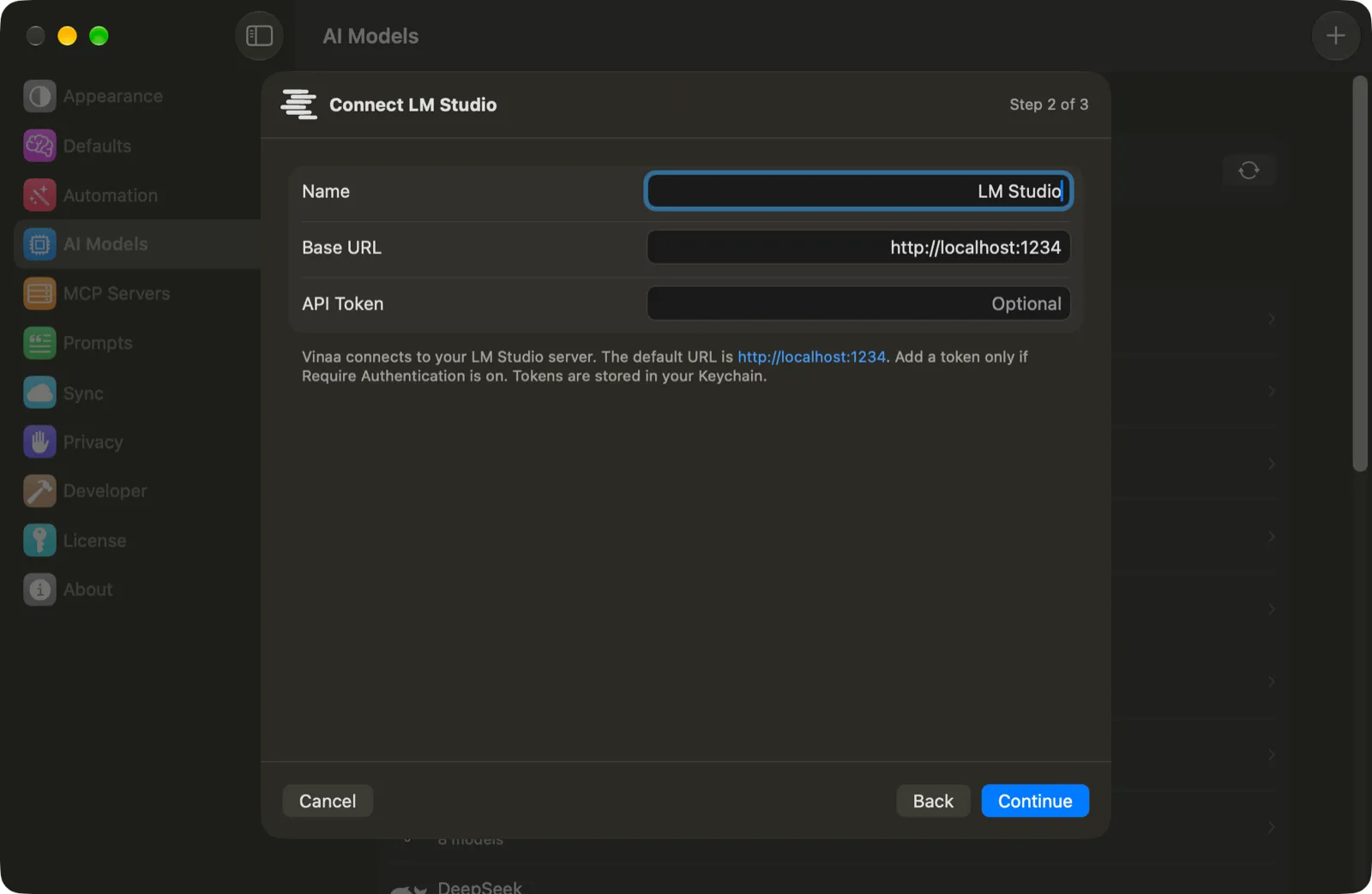
- この Mac とローカルサーバで LM Studio を選択します。
- ベース URLを確認します。デフォルトは
http://localhost:1234です。異なる場合は、LM Studio に表示されるサーバアドレスを使います。 - LM Studio で認証を有効にしていない場合は、API トークンを空欄にします。
- 続けるをクリックします。
- モデルを選択で、使いたいモデルを選択します。
- 接続を追加をクリックします。
チャットで ⌘L を押して、LM Studio のモデルを選択します。チャット中は、LM Studio のサーバを起動したままにしてください。
サーバにトークンが必要な場合
トークンは、アプリがサーバを利用するための秘密の認証情報です。デフォルトでは、LM Studio にトークンは不要です。
LM Studio で Require Authentication をオンにした場合は、サーバ設定の Manage Tokens でトークンを作成します。Vinaa の API トークン入力欄にコピーします。権限の選択については、LM Studio の認証ガイドに従ってください。
既存の接続では、AI モデルで接続を開き、**編集…**をクリックします。トークンを入力して、保存をクリックします。
コンテキスト長を調整する
コンテキスト長は、モデルが一度に考慮できるテキスト量です。テキストを小さく区切った単位であるトークンで測ります。モデルの仕様上の最大値が、実際に読み込まれたコンテキスト長より大きい場合があります。
Vinaa は、チャットを準備するときに、読み込まれたコンテキストのサイズを確認します。変更するには、LM Studio でモデルの読み込み設定を調整し、モデルを読み込み直します。LM Studio のモデルごとのデフォルト設定を参照してください。コンテキストを大きくすると、必要なメモリも増えます。
モデルを追加でダウンロードしたら、AI モデルで接続を開き、更新をクリックします。
Vinaa が接続できない場合
LM Studio に接続できませんでした。LM Studio の「Developer」タブからサーバを起動してください。と表示されたら、LM Studio のデベロッパタブを開いてサーバを起動します。アドレスが Vinaa のベース URLと一致することを確認してください。**接続がタイムアウトしました。LM Studio のサーバが実行中か確認してください。**と表示された場合も、再試行の前にサーバを確認します。