
使用 LM Studio 在本機執行模型
在 LM Studio 下載模型、啟動本機伺服器,並連接 Vinaa。
LM Studio 讓你在 Mac 上下載並執行 AI 模型。模型下載完成後,本機伺服器即可在沒有網際網路連線的情況下回覆 Vinaa 的要求。請參閱 LM Studio 的離線指南。
準備 LM Studio
- 下載 Mac 版 LM Studio。
- 安裝 LM Studio。
- 打開 LM Studio。
- 打開 Discover 標籤頁。
- 下載適合 Mac 可用記憶體的對話模型。
- 打開 LM Studio 的 對話 標籤頁。
- 打開頂端的模型載入器。
- 選取已下載的模型,將其載入記憶體。
- 打開 LM Studio 的 開發者 標籤頁。
- 開啟 Start server。
下載會將模型儲存到磁碟;載入則讓模型準備好回覆。LM Studio 的入門指南、下載指南與伺服器指南有更詳細的步驟說明。
在 Vinaa 中加入連線
- 選擇 Vinaa → 設定 → AI 模型。
- 按一下工具列中的 加入連線。
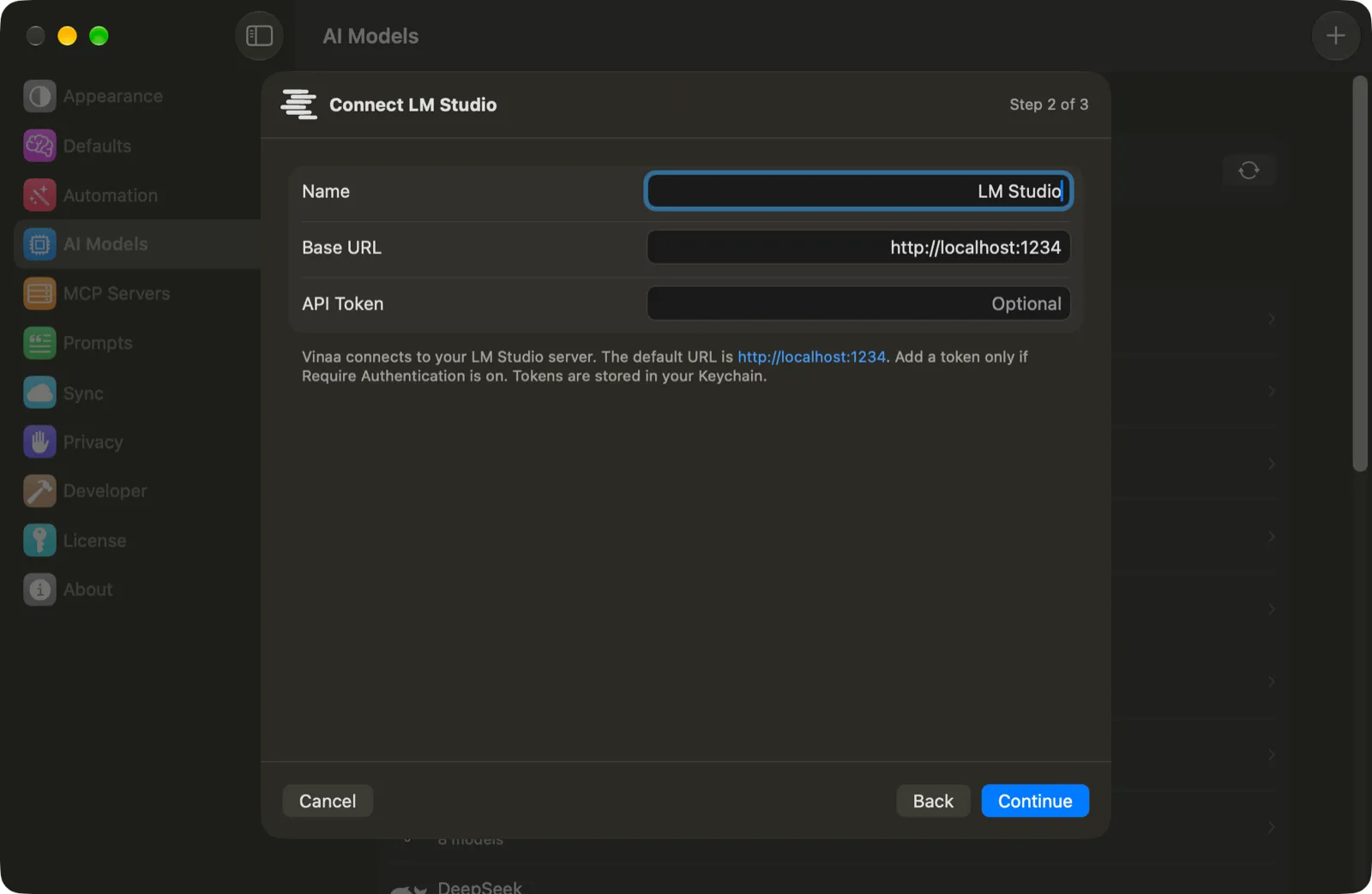
- 在 此 Mac 與本機伺服器 下選擇 LM Studio。
- 確認 基本 URL。預設為
http://localhost:1234;如果不同,請使用 LM Studio 顯示的伺服器位址。 - 除非在 LM Studio 中啟用了認證,否則請將 API Token 留空。
- 按一下 繼續。
- 在 選擇模型 中選取需要的模型。
- 按一下 加入連線。
在對話中按下 ⌘L,即可選取 LM Studio 模型。對話期間,請讓 LM Studio 伺服器保持執行。
伺服器需要 Token 時
Token 是允許 App 使用伺服器的機密憑證。LM Studio 預設不需要 Token。
如果在 LM Studio 中開啟了 Require Authentication,請透過伺服器設定中的 Manage Tokens 建立 Token,並拷貝到 Vinaa 的 API Token 欄位。選擇權限時,請依照 LM Studio 的認證指南操作。
對於現有連線,請在 AI 模型 中打開連線,按一下 編輯…,輸入 Token,再按一下 儲存。
調整上下文長度
上下文長度是模型一次能考量的文字量,以 Token,也就是小段文字,為單位。模型標示的最大值,可能大於實際載入的上下文長度。
Vinaa 會在準備對話時檢查已載入的上下文大小。若要更改,請在 LM Studio 調整模型載入設定,並重新載入模型。請參閱 LM Studio 的個別模型預設值。較大的上下文需要更多記憶體。
下載更多模型後,請在 AI 模型 中打開連線,並按一下 重新整理。
Vinaa 無法連線時
如果出現 無法連接 LM Studio。請從 LM Studio 的「Developer」標籤頁啟動伺服器。,請打開 LM Studio 的 開發者 標籤頁並啟動伺服器。確認其位址符合 Vinaa 的 基本 URL。連線逾時。請確認 LM Studio 的伺服器正在執行。 也表示你應先檢查伺服器再重試。