
搜尋所有對話
搜尋對話標題、預覽與訊息文字,回到先前的對話。
當你記得主題或詞句,卻不記得它出現在哪個對話中時,可使用 搜尋對話。結果會顯示在對話列表中,訊息符合項目可直接帶你前往相關段落。
搜尋使用中的專案
- 從檔案夾面板頂端的選擇器選擇 所有專案。
- 選取 所有對話。
- 選擇 編輯 → 尋找 → 搜尋對話,或按下 ⌥⌘F。
- 在 搜尋對話 欄位中輸入搜尋文字。
- 在對話列表中選取結果。
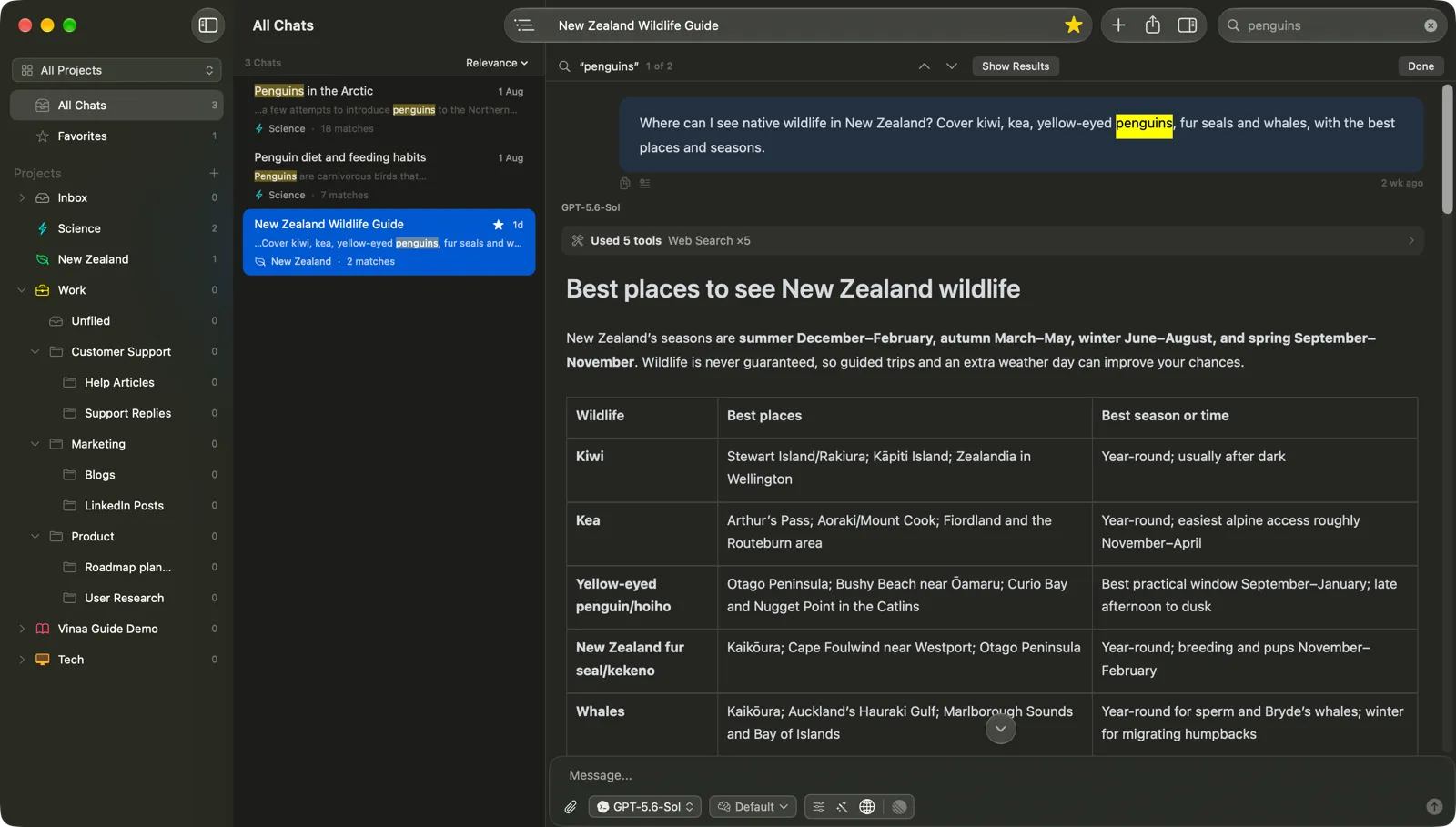
搜尋範圍會依照目前專案及檔案夾面板的選擇而定。選取專案、檔案夾或 喜好項目 可縮小範圍。如果結果上方顯示 搜尋所有對話,按一下便會移除檔案夾面板的範圍限制,但保留頂端的專案選擇。若要搜尋所有使用中的專案,也請選擇 所有專案。
搜尋期間,檔案夾面板的數量只會計算符合的對話,讓你知道結果位於何處。有訊息符合項目的列,會在標題下方顯示數量,例如 2 個符合項目。
已封存的對話有獨立的範圍。請先選擇 已封存專案,再選擇 所有對話,即可搜尋已封存的工作。
選擇合適的搜尋字詞
- 輸入多個字詞,例如
ferry booking,可尋找包含所有字詞的訊息,字詞順序不限。 - 在整段查詢前後加上半形雙引號,例如
"South Island",即可搜尋該詞句。 - 搜尋訊息文字至少需要兩個字母或數字。較短的搜尋只會檢查標題與預覽。
如果顯示 正在為訊息製作索引…,代表 Vinaa 正在準備訊息搜尋索引。請等候完成後,再評估搜尋結果。
更改結果排序
打開結果上方的排序選單,選擇:
- 相關性,優先顯示標題符合項目及最相關的訊息符合項目。
- 最近,優先顯示最近更新的對話。
閱讀符合的段落
選取訊息搜尋結果,即可在符合的段落處打開對話。訊息串上方的精簡列會顯示查詢與符合項目數量。使用 下一個符合項目 或 上一個符合項目,可在符合項目之間移動。
按一下符合項目數量或 顯示結果,即可在內容導覽中列出符合項目。你也可以在有訊息符合項目的結果上按右鍵,選擇 顯示所有符合項目。按一下 完成,即可關閉該列並清除標示。若要在 在對話中尋找 中編輯查詢,請按下 ⌘F;此功能會將輸入的文字視為一段詞句,在已打開的對話中搜尋。僅符合標題或預覽的結果,打開時可能不會標示訊息。