
すべてのチャットを検索する
チャットのタイトル、プレビュー、メッセージ本文を検索して、以前のチャットに戻ります。
トピックやフレーズは覚えていても、どのチャットにあるかわからない場合は、チャットを検索を使います。結果はチャットリストに表示され、メッセージの一致箇所から目的の部分に直接移動できます。
アクティブなプロジェクト全体を検索する
- フォルダパネル上部の選択メニューで、すべてのプロジェクトを選択します。
- すべてのチャットを選択します。
- 編集 → 検索 → チャットを検索を選択するか、⌥⌘F を押します。
- チャットを検索欄に検索語を入力します。
- チャットリストで結果を選択します。
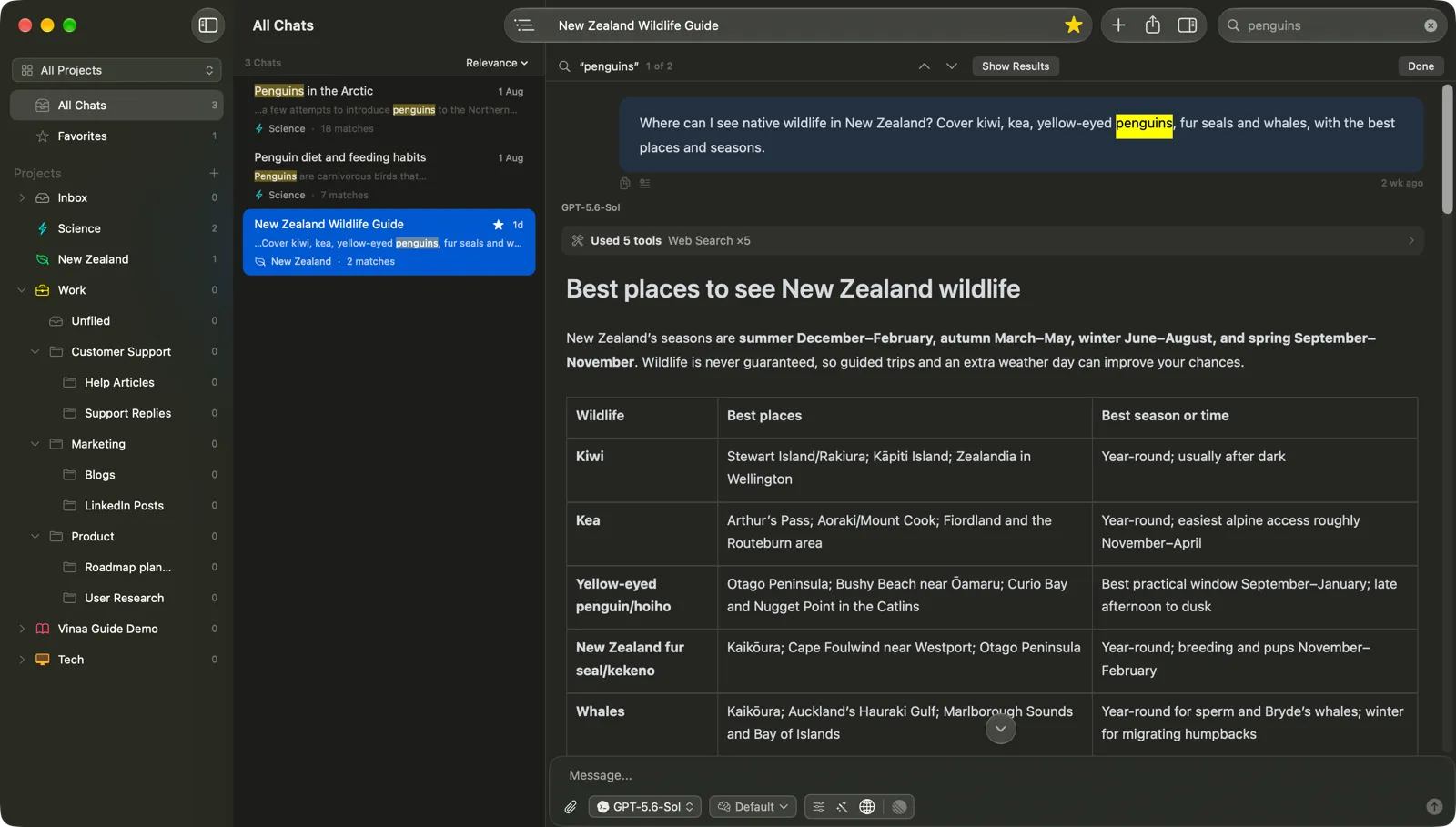
検索は、現在のプロジェクトとフォルダパネルの選択に従います。プロジェクト、フォルダ、お気に入りを選ぶと範囲を絞れます。結果の上にすべてのチャットを検索が表示されている場合は、クリックするとフォルダパネルの制限を解除できます。ただし、上部のプロジェクト選択は維持されます。アクティブなプロジェクト全体を検索するには、すべてのプロジェクトも選択してください。
検索中のフォルダパネルの件数は、一致するチャットのみを示すため、結果の場所を確認できます。メッセージが一致する行には、タイトルの下に 2 件一致などの件数が表示されます。
アーカイブしたチャットは別です。アーカイブ済みプロジェクト、すべてのチャットの順に選択して、アーカイブ内を検索します。
検索語を工夫する
ferry bookingのように複数の単語を入力すると、順序に関係なく、それらすべてを含むメッセージを検索します。"South Island"のように検索語全体を半角の二重引用符で囲むと、そのフレーズを検索します。- メッセージ本文を検索するには、文字または数字を 2 文字以上入力します。それより短い場合は、タイトルとプレビューのみが対象です。
**メッセージのインデックスを作成中…**と表示されたら、メッセージ検索の索引を準備しています。完了を待ってから、結果を確認してください。
結果の順序を変更する
結果の上にある並べ替えメニューを開き、次から選択します。
- 関連度:タイトルの一致と、特に関連性の高いメッセージの一致を優先します。
- 最新:更新日時が新しいチャットを先に表示します。
一致箇所を読む
メッセージの結果を選択すると、そのチャットの一致箇所が開きます。チャット上部のコンパクトなバーに、検索語と一致件数が表示されます。次の一致または前の一致箇所で、一致箇所間を移動できます。
一致件数または結果を表示をクリックすると、コンテンツナビゲーションに一覧表示できます。メッセージが一致する結果を右クリックして、一致する項目をすべて表示を選ぶこともできます。完了をクリックするとバーを閉じ、強調表示を解除します。チャット内を検索で検索語を編集したい場合は、⌘F を押します。この検索は、開いているチャット内で入力テキストをひとつのフレーズとして検索します。タイトルやプレビューだけが一致した結果では、メッセージが強調表示されないことがあります。