
透過 iCloud 同步與備份資料
在其他 Mac 上使用你的 Vinaa 資料,並另存匯出檔以妥善保存。
iCloud 同步可讓使用相同 iCloud 帳號的 Mac 保持支援的 Vinaa 資料一致。匯出則可提供獨立副本:刪除已同步的對話,也會將它從其他 Mac 刪除。
開啟 iCloud 同步
- 選擇 Vinaa → 設定…,或按下 ⌘,。
- 選取 同步。
- 開啟 透過 iCloud 同步。
- 出現提示時,按一下 立即重新啟動。
- 在每部要同步的 Mac 上重複這些步驟。
如果選擇 稍後,變更會在下次啟動 Vinaa 時生效。每部 Mac 都可以個別選擇是否同步。若需要檢查 iCloud 帳號或 iCloud 雲碟,請使用 打開 iCloud 設定…。
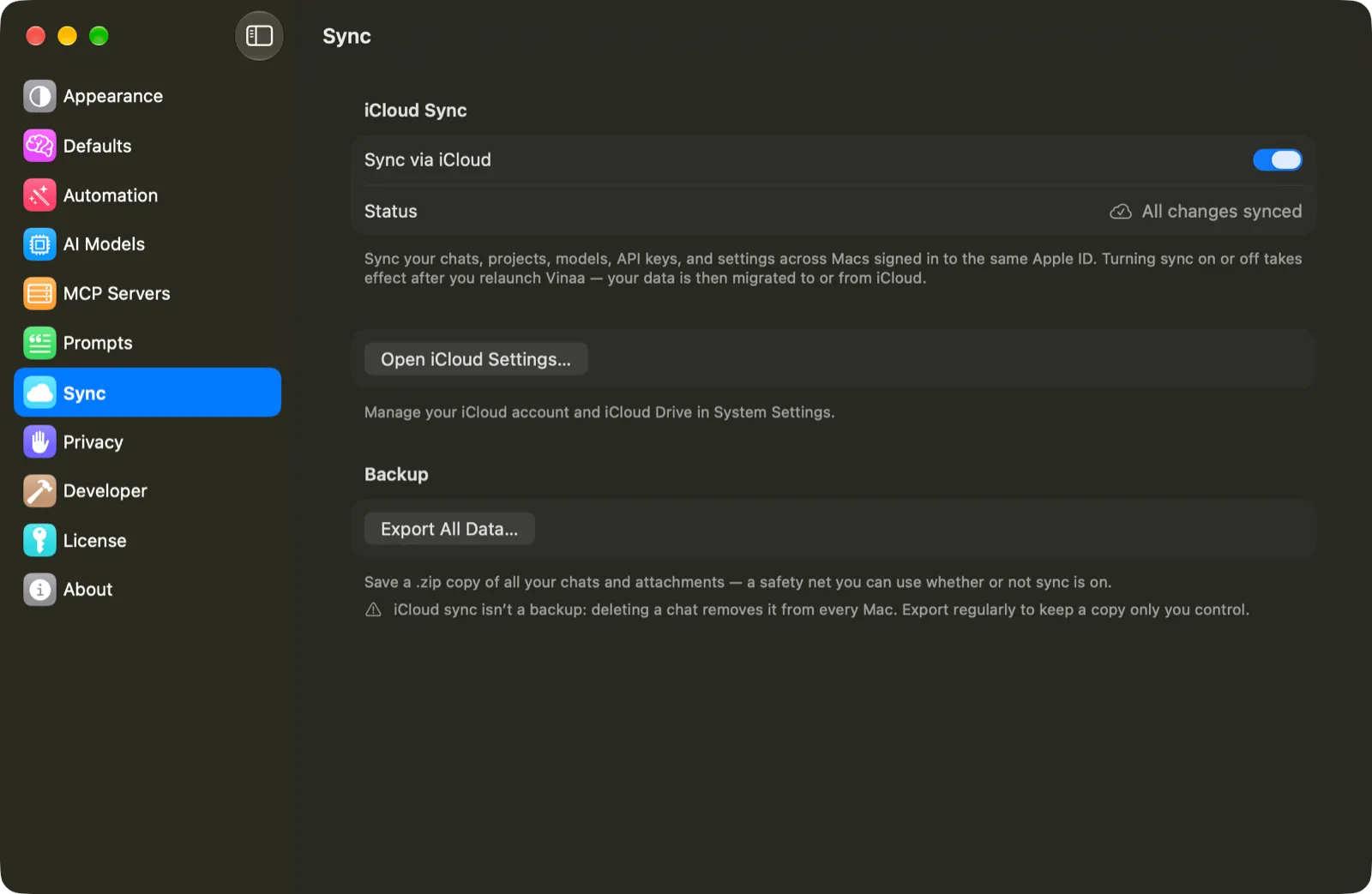
了解同步的內容
同步涵蓋對話、專案、檔案夾、附件、模型與連線資訊,以及支援的 App 設定。API 金鑰是讓 Vinaa 使用 AI 供應商服務的秘密憑證,透過 macOS 鑰匙圈儲存,支援的金鑰可透過 iCloud 鑰匙圈同步。
部分連線仍需在每部 Mac 上設定。如果這部 Mac 的鑰匙圈缺少 API 金鑰或 OpenRouter 連線的金鑰,也會顯示 需要設定。這些連線的模型會在模型選擇器中呈現灰色。請在 Vinaa → 設定… → AI 模型 中打開連線,按一下 編輯…,貼上金鑰,再按一下 儲存。
ChatGPT 方案需要在本機登入並授予檔案夾取用權限。Claude 方案需要安裝 Claude Code 並登入,且必須在每部 Mac 上分別接受其條款。
檢查同步狀態
按一下檔案夾面板底部的同步狀態,可打開 Vinaa → 設定 → 同步。這一列會在同步活動進行中,或發生同步問題時顯示;所有內容都已同步時則會隱藏。
在 同步 中查看 狀態:
| 狀態 | 處理方式 |
|---|---|
| 所有變更已同步 | 目前沒有待處理的同步活動。 |
| 正在同步… | 請等候變更傳輸完成。可能會顯示進度數量。 |
| 離線 | 將 Mac 重新連上網際網路。 |
| 無法使用 iCloud | 使用 打開 iCloud 設定… 檢查帳號與 iCloud 雲碟。 |
| 重新啟動以開始同步 | 重新啟動 Vinaa,以套用同步選擇。 |
| iCloud 同步已關閉 | 若要讓這部 Mac 同步,請啟用 透過 iCloud 同步。 |
儲存匯出檔
- 打開 Vinaa → 設定… → 同步。
- 在 備份 下按一下 匯出所有資料…。
- 選擇
.zip檔案的名稱與儲存位置。建議名稱為 Vinaa Export YYYY-MM-DD.zip,日期採用本機日期。 - 儲存檔案。
- 顯示 正在匯出… 時,請稍候。完成後,頁面會顯示 已儲存:,後面接著檔案名稱。按一下 在 Finder 中顯示,即可找到檔案。
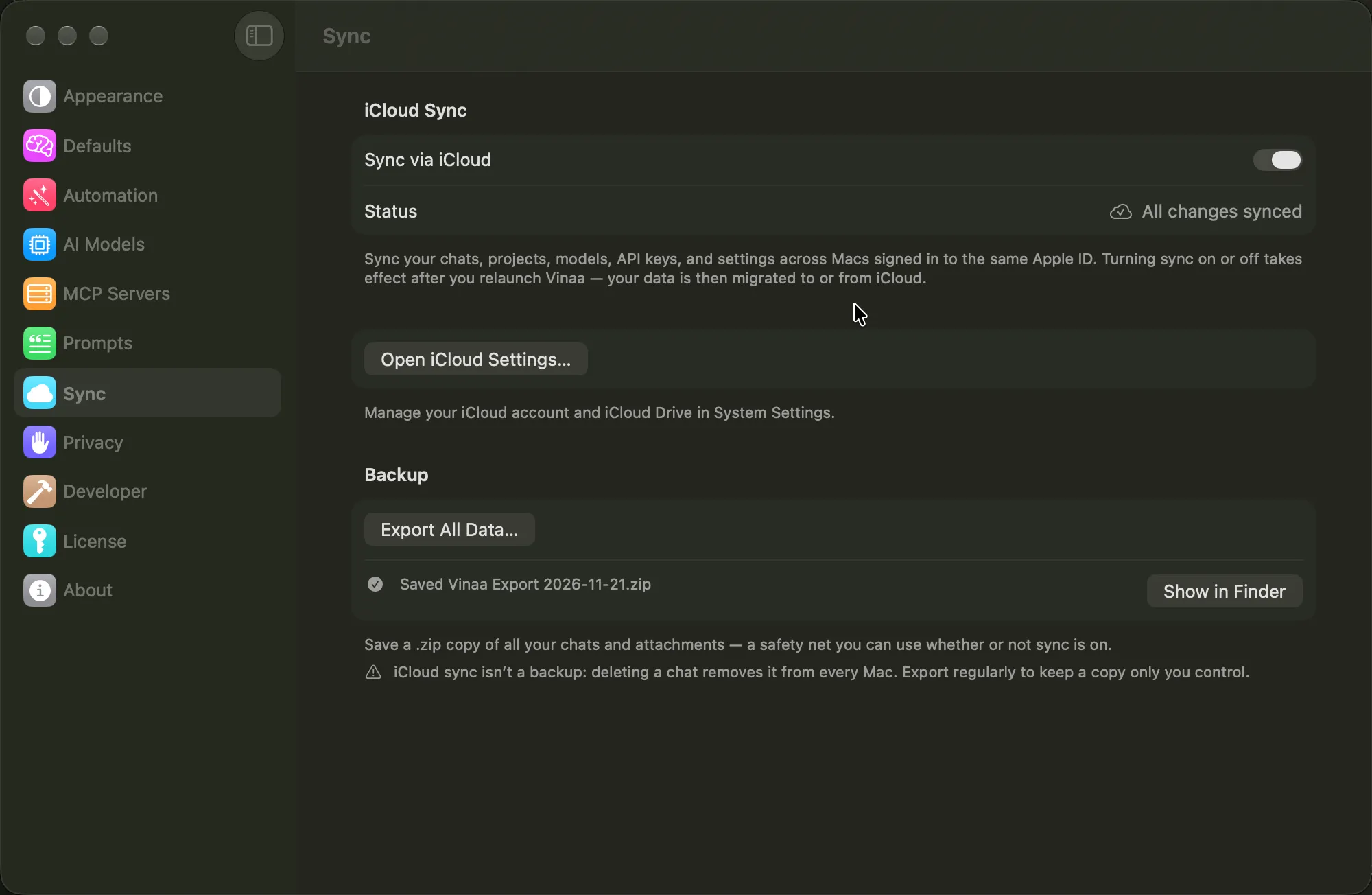
封存檔包含 Vinaa 資料庫的副本,以及本機可用的附件檔案。將匯出檔當作備份之前,請先確認你需要的附件都能在該部 Mac 上打開。這份匯出檔不會另外匯出鑰匙圈憑證。
請定期匯出,並存放在不依賴 Vinaa 也能找到的位置。匯出檔是資料封存檔,並非供閱讀的 Markdown 或 PDF 文件;若需要這些格式,請使用對話匯出功能。
在 Mac 上關閉同步
關閉 透過 iCloud 同步,並在出現提示時重新啟動。Vinaa 會先下載僅儲存在 iCloud 的附件,再將資料拷貝回該部 Mac。請等候此程序完成。