
iCloud で同期してデータをバックアップする
ほかの Mac でも Vinaa のデータを使えるようにし、保管用に別途データを書き出します。
iCloud 同期は、同じ iCloud アカウントを使う複数の Mac で、対応する Vinaa のデータを最新の状態に保ちます。書き出すと、別のコピーを保存できます。同期中のチャットを削除すると、ほかの Mac からも削除されます。
iCloud 同期をオンにする
- **Vinaa → 設定…**を選択するか、⌘, を押します。
- 同期を選択します。
- iCloud で同期をオンにします。
- メッセージが表示されたら、今すぐ再起動をクリックします。
- 同期したいすべての Mac で、この手順を繰り返します。
後でを選択すると、次回 Vinaa を起動したときに変更が適用されます。同期は Mac ごとに個別に設定します。iCloud アカウントや iCloud Drive を確認するには、**iCloud 設定を開く…**を使います。
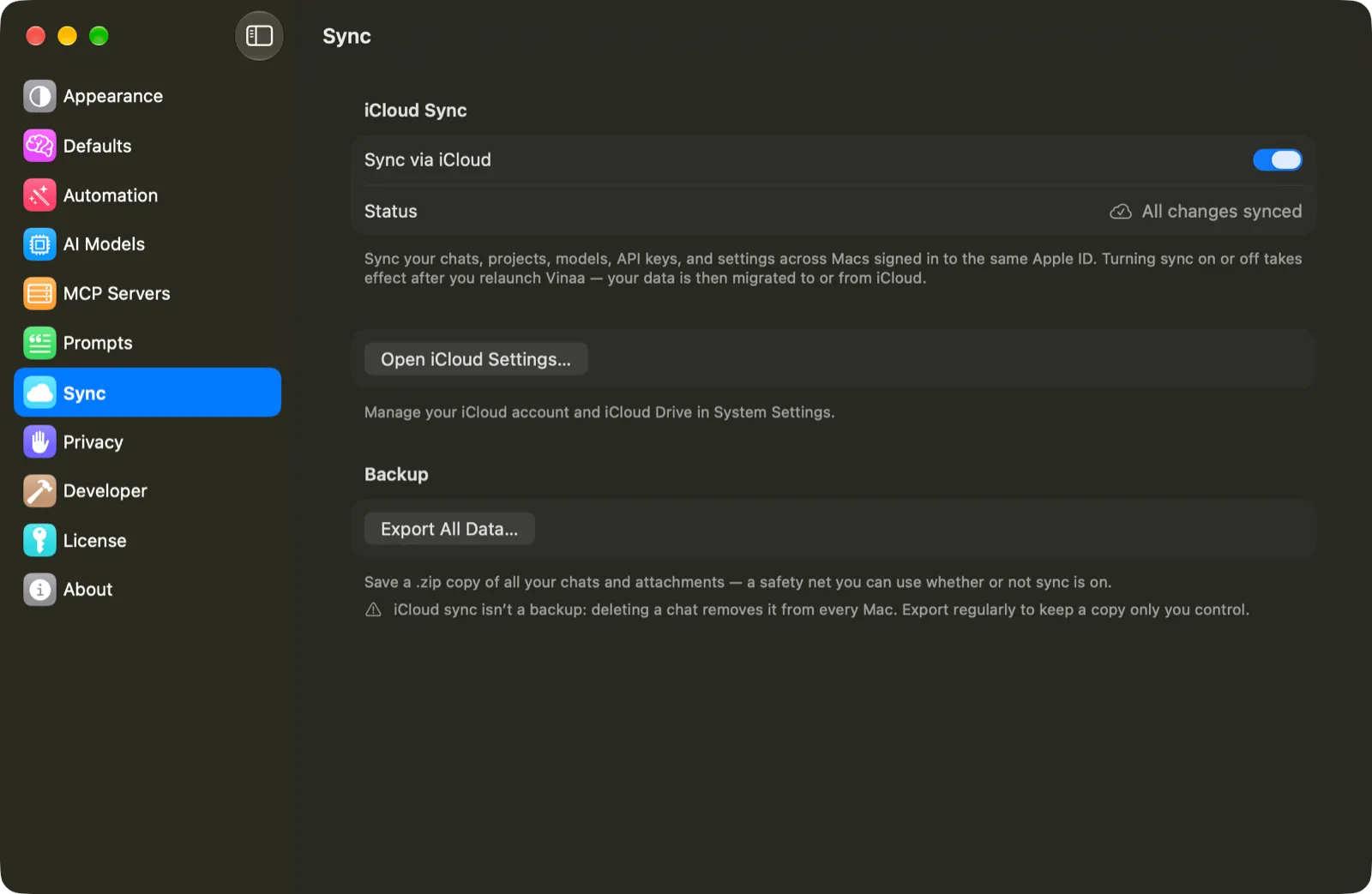
同期される内容を確認する
チャット、プロジェクト、フォルダ、添付ファイル、モデルと接続の情報、対応するアプリ設定が同期されます。Vinaa が AI プロバイダを利用するための秘密の認証情報である API キーは、macOS のキーチェーンで管理されます。対応するキーは iCloud キーチェーンを通じて同期できます。
接続によっては、Mac ごとの設定が引き続き必要です。API キーを使う接続や OpenRouter の接続でも、その Mac のキーチェーンにキーがない場合は、設定が必要ですと表示されます。これらの接続のモデルは、モデル選択画面で淡色表示されます。Vinaa → 設定… → AI モデルで接続を開き、**編集…**をクリックしてキーをペーストし、保存をクリックします。
ChatGPT プラン では、その Mac でのサインインとフォルダへのアクセスが必要です。Claude プラン では、Claude Code とそのサインインが必要で、利用条件にも Mac ごとに同意する必要があります。
同期の状況を確認する
フォルダパネルの下部にある同期状況をクリックすると、Vinaa → 設定 → 同期が開きます。この行は、同期の処理中または同期に問題がある場合に表示されます。すべて同期済みの場合は非表示になります。
同期で、ステータスを確認します。
| ステータス | 対処方法 |
|---|---|
| すべての変更を同期済み | 現在、保留中の同期処理はありません。 |
| 同期中… | 変更の転送が終わるまで待ちます。進行状況を示す件数が表示される場合があります。 |
| オフライン | Mac をインターネットに再接続します。 |
| iCloud を利用できません | **iCloud 設定を開く…**で、アカウントと iCloud Drive を確認します。 |
| 再起動して同期を開始 | Vinaa を再起動して、同期設定を適用します。 |
| iCloud 同期オフ | この Mac を同期するには、iCloud で同期を有効にします。 |
データを書き出して保存する
- Vinaa → 設定… → 同期を開きます。
- バックアップの**すべてのデータを書き出す…**をクリックします。
.zipファイルの名前と保存先を選びます。候補として表示される名前は、現地の日付を使った Vinaa Export YYYY-MM-DD.zip です。- ファイルを保存します。
- 書き出し中…が表示されている間は待ちます。完了すると、ページにファイル名と保存しましたが表示されます。ファイルの場所を確認するには、Finder に表示をクリックします。
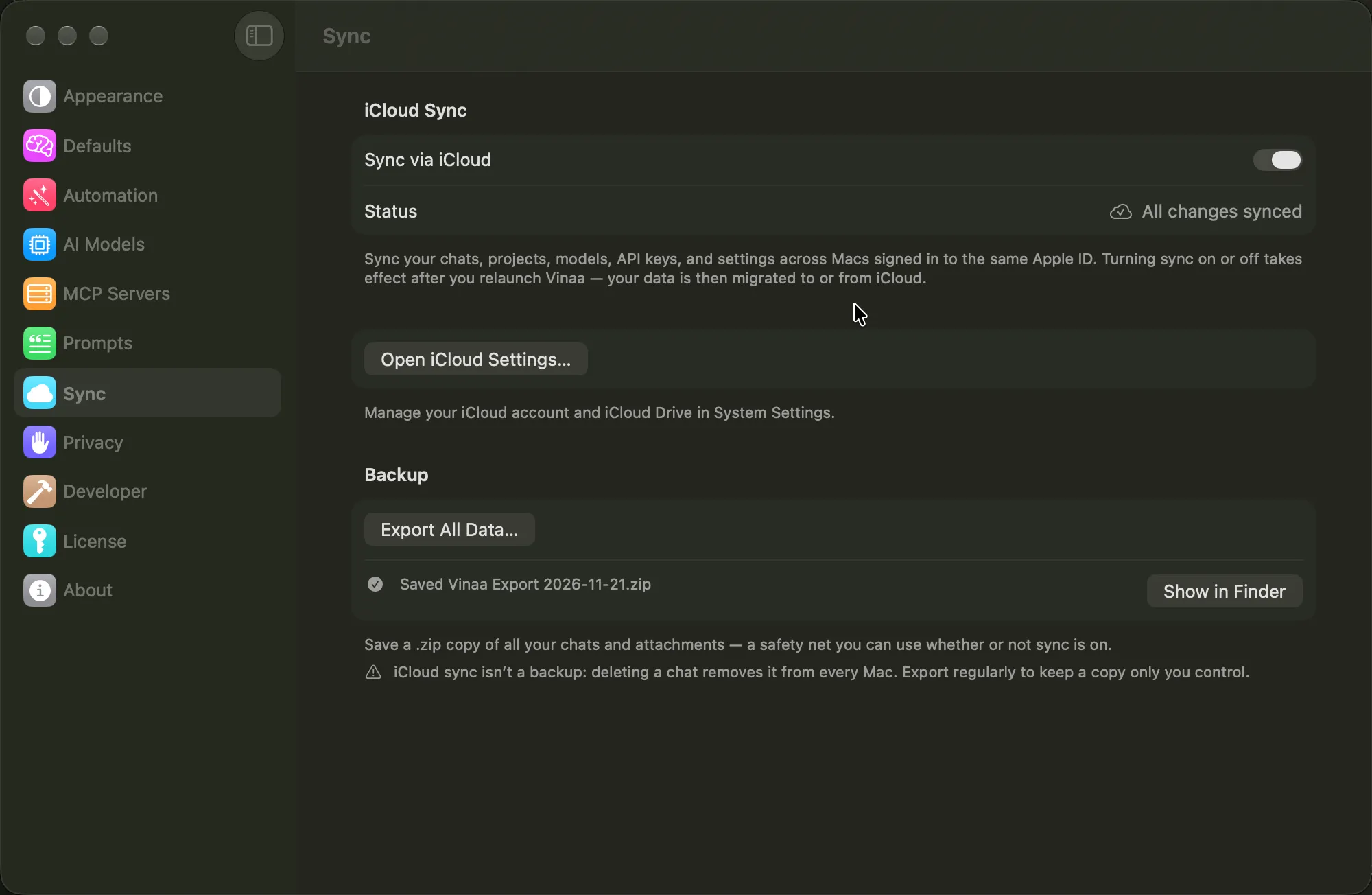
アーカイブには、Vinaa のデータベースのコピーと、その Mac 上で利用できる添付ファイルが含まれます。書き出したデータをバックアップとして使う前に、必要な添付ファイルをその Mac で開けることを確認してください。この書き出しでは、キーチェーンの認証情報は別途書き出されません。
定期的に書き出し、Vinaa を使わなくても見つけられる場所に保存してください。これはデータのアーカイブであり、閲覧用の Markdown や PDF 文書ではありません。それらの形式には、チャットの書き出しを使います。
Mac の同期をオフにする
iCloud で同期をオフにし、メッセージが表示されたら再起動します。Vinaa は、まず iCloud にのみ保存されている添付ファイルをダウンロードし、データをその Mac にコピーして戻します。処理が完了するまで待ってください。