
AI ツールを使う
チャットのツールを選び、必要に応じて AI にツールを探してもらい、実行内容を確認します。
ツールを使うと、対応モデルで Web の検索、ページの取得、コードの実行、接続済みアプリでの操作ができます。利用できるツールは、モデル、AI 接続、MCP サーバによって異なります。
チャットのツールを選ぶ
- ツールに対応したモデルのチャットを開きます。
- チャット入力欄のスライダボタンをクリックするか、⇧⌘T を押します。
- **ツールを検索…**で、ツールやグループを探します。
- AI に使わせたいツールを選択します。
- パネルを閉じます。
- そのツールが必要な依頼を送信します。
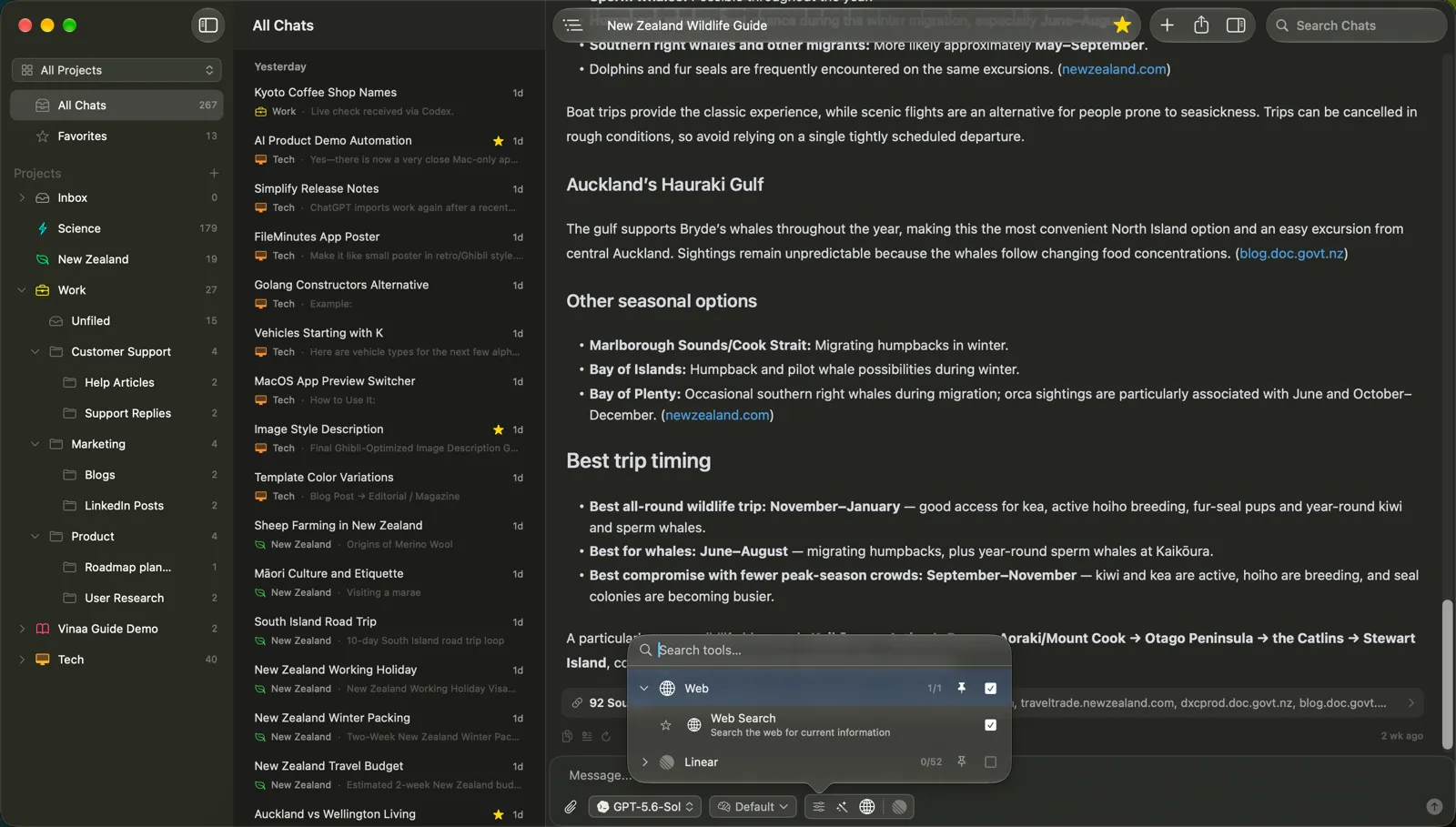
新しく追加した MCP サーバのツールは、このパネルに表示されます。このチャットで使いたいツールを選択してください。サーバ設定で有効にしても、すべてのチャットで選択されるわけではありません。
ツールの横の星印を使うと、お気に入りに追加できます。カテゴリをピン留めすると、スライダボタンの横のクイックバーにボタンを置けます。クイックバーのカテゴリボタンでは、パネルを開き直さずにカテゴリのツールをオン・オフできます。カテゴリをピン留めするだけでは、ツールは有効になりません。
接続ごとの組み込みツール
Vinaa が各接続で提供する組み込みツールは、以下のとおりです。利用可否は、モデルやプロバイダのアカウントによっても異なります。
| 接続 | 組み込みツール |
|---|---|
| Anthropic | Web 検索、Web 取得、コード実行 |
| OpenAI | Web 検索、Code Interpreter |
| xAI | Web 検索、X 検索、コード実行 |
| Google 検索、コード実行 | |
| OpenRouter | Web 検索 |
| ChatGPT プラン | Web 検索 |
| Claude プラン | Web 検索、Web 取得 |
ツールファインダーにツールを選んでもらう
チャット入力欄の杖のボタンをクリックすると、ツールファインダーがオンになります。AI がチャット中に、必要に応じて適切なツールを探して追加できるようになります。もう一度クリックすると、オフになります。
ツールファインダーは、Vinaa で利用可能なツールを使います。アプリに接続する場合は、先に MCP サーバを追加し、設定で必要なツールを利用可能にしておく必要があります。
新しいチャットのツールを設定する
- Vinaa → 設定 → デフォルトを開きます。
- デフォルトのツールを探します。
- 新しいチャットで有効にしたいカテゴリを選択します。
選択肢には、Web、コード、ツールファインダー、設定済みの MCP サーバがあります。プロジェクト独自のツールのデフォルトがない場合は、新しいチャットにこれらが適用されます。ツールは、チャットごとに個別に変更できます。
ツールの実行内容を確認する
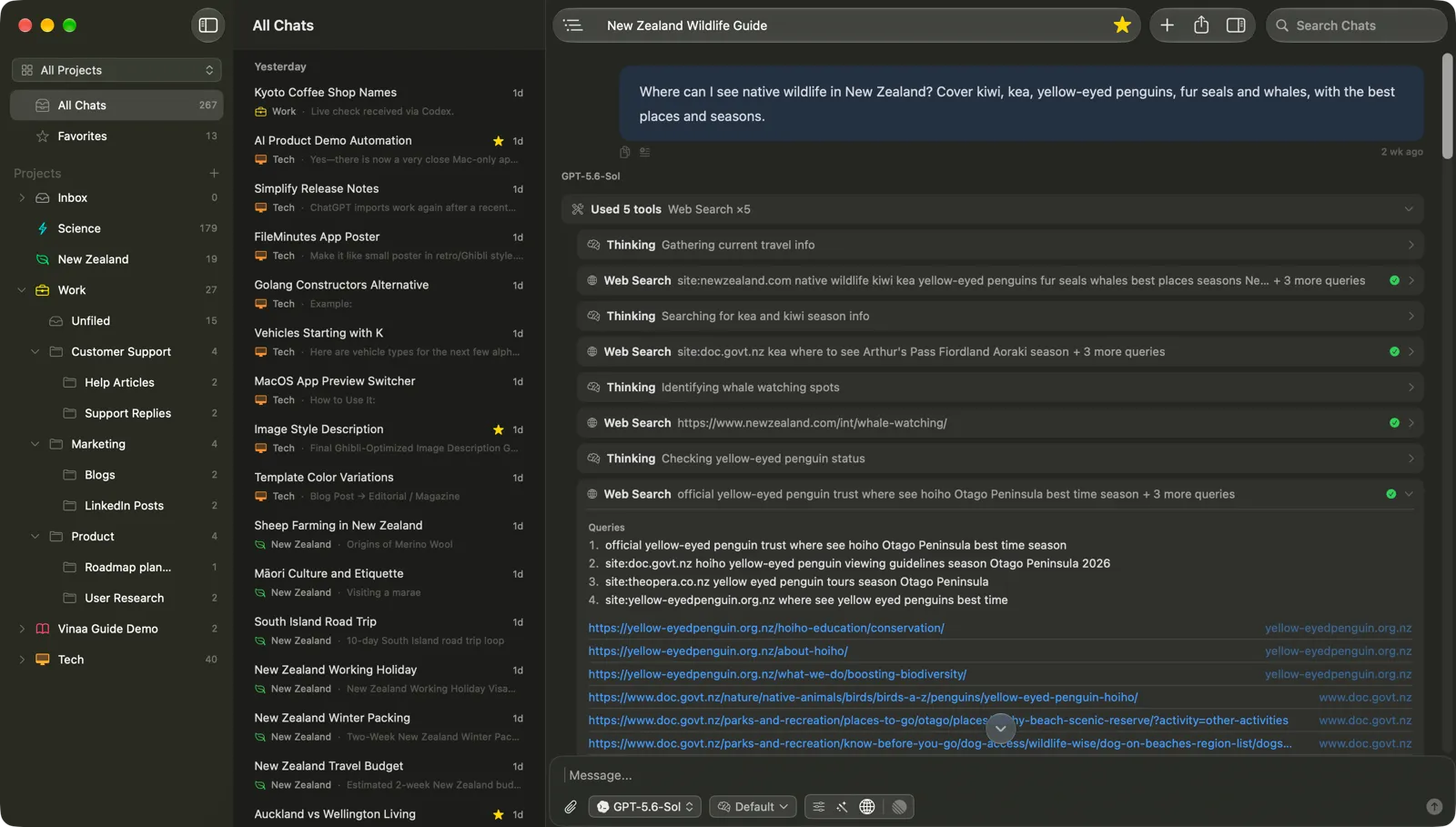
応答中は、思考とツールの実行内容がステップの行にまとめられます。クリックしてステップを表示し、ツールのブロックを展開すると詳細を確認できます。ツールによって、検索クエリ、取得したページ、コード、アプリの結果などが表示されます。
権限が毎回確認の MCP ツールは、承認を待って一時停止します。… を実行しますか?カードを確認し、1 回だけ許可または拒否を選択します。常に許可では、今回の依頼以降も、そのツールの権限が保存されます。
ステップ数の上限後に続行する
Vinaa → 設定 → デフォルトの最大ツールステップ数は、1 回の応答で AI が行うツールのステップ数を制限します。上限に達すると、応答が一時停止して続けるが表示されます。クリックして AI の作業を続けるか、一時停止したままにできます。