
使用 AI 工具
為對話選擇工具、讓 AI 在需要時尋找工具,並查看執行過程。
工具讓支援的模型能搜尋網頁、擷取頁面、執行程式碼,或操作已連線的 App。可用工具取決於模型、AI 連線與 MCP 伺服器。
為對話選擇工具
- 打開使用支援工具之模型的對話。
- 按一下對話輸入框中的滑桿按鈕,或按下 ⇧⌘T。
- 使用 搜尋工具… 尋找工具或群組。
- 選取希望 AI 使用的工具。
- 關閉面板。
- 傳送需要使用這些工具的要求。
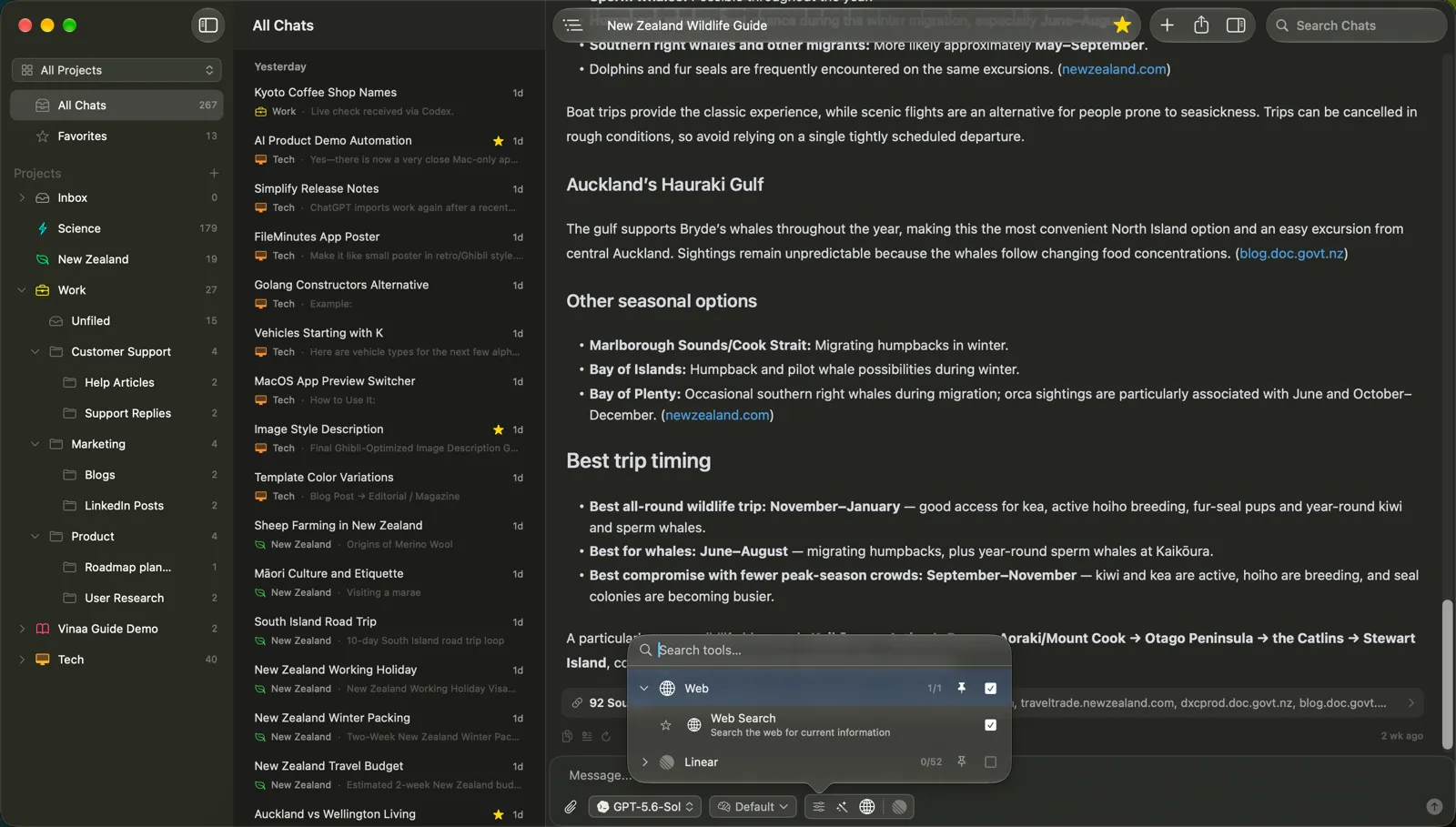
新加入 MCP 伺服器的工具會顯示在此面板。請選取此對話需要的工具;在伺服器設定中啟用工具,不代表每個對話都會選取它們。
使用工具旁的星號,可將其保留在 喜好項目 中。釘選類別,可將其按鈕保留在滑桿按鈕旁的快速列。快速列的類別按鈕可直接開啟或關閉該類別工具,不必重新打開面板;釘選類別本身不會啟用工具。
各連線的內建工具
以下是 Vinaa 為各連線提供的內建工具。可用性也取決於模型與供應商帳號。
| 連線 | 內建工具 |
|---|---|
| Anthropic | 網頁搜尋、網頁擷取、程式碼執行 |
| OpenAI | 網頁搜尋、程式碼解譯器 |
| xAI | 網頁搜尋、X 搜尋、程式碼執行 |
| Google 搜尋、程式碼執行 | |
| OpenRouter | 網頁搜尋 |
| ChatGPT 方案 | 網頁搜尋 |
| Claude 方案 | 網頁搜尋、網頁擷取 |
讓工具搜尋器選擇工具
按一下對話輸入框中的魔杖按鈕,可開啟 工具搜尋器,讓 AI 在對話期間依需要尋找並加入合適工具。再按一下即可關閉。
工具搜尋器會使用 Vinaa 可用的工具。對於 App 連線,你仍需要加入其 MCP 伺服器,並在設定中提供相關工具。
設定新對話的工具
- 打開 Vinaa → 設定 → 預設值。
- 找到 預設工具。
- 選取新對話中要啟用的類別。
選項包含 網頁、程式碼、工具搜尋器 與已設定的 MCP 伺服器。除非專案有自己的工具預設值,否則這些預設值會套用到新對話。你可以分別更改每個對話的工具。
查看工具活動
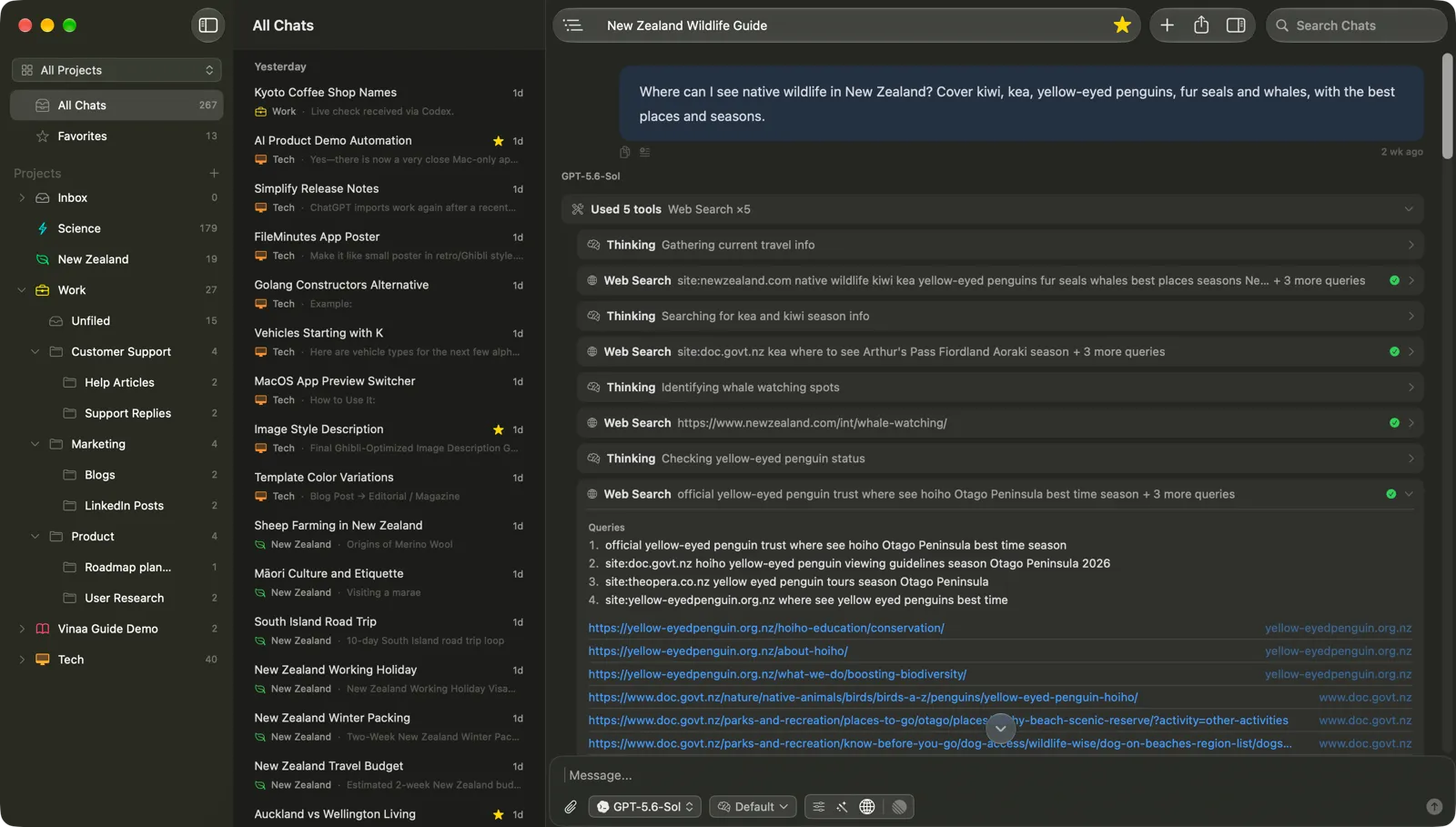
回應期間,Vinaa 會將思考與工具活動整理成步驟列。按一下以 顯示步驟,再展開工具區塊查看詳細資訊。依工具不同,你可能會看到搜尋查詢、擷取的網頁、程式碼或 App 結果。
權限設為 每次詢問 的 MCP 工具會暫停以等待核准。請檢查 要執行 … 嗎? 卡片,並選擇 允許一次 或 拒絕。永遠允許 會為該工具儲存權限,供目前要求以外的呼叫使用。
達到步驟上限後繼續
Vinaa → 設定 → 預設值 中的 最大工具步驟數,會限制 AI 在一次回應中執行的工具步驟數。達到上限時,回應會暫停並顯示 繼續。按一下即可讓 AI 繼續工作,也可以保持暫停。