
認識 Vinaa 工作空間
找到專案、對話、訊息控制項、搜尋功能,以及可選用的導覽面板。
Vinaa 將對話置於工作空間的中心。專案與檔案夾可用來整理對話,其他面板則能協助你瀏覽長篇對話及其中的檔案。
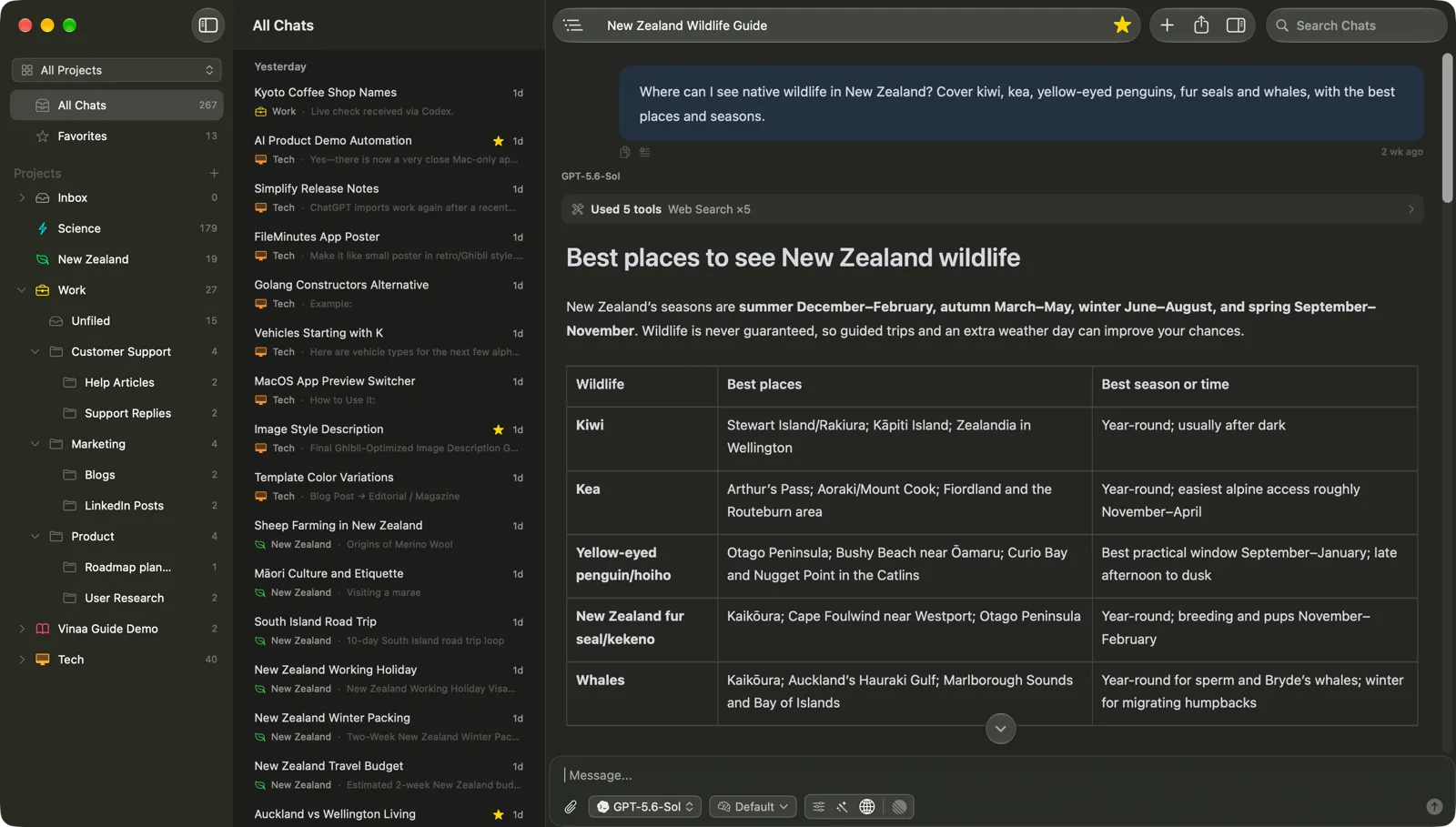
在檔案夾面板中瀏覽專案
左側欄位是檔案夾面板。頂端的選擇器可選擇此視窗顯示哪些專案:
- 所有專案 會集中列出使用中的專案。展開專案即可瀏覽其檔案夾。
- 選擇專案,例如 New Zealand,即可專注於其對話與檔案夾。其他視窗會保留各自的專案選擇。
- 如果有已封存專案,便會顯示 已封存專案。這個顯示方式讓你仍能存取較舊的工作,而不會混入使用中的專案。你無法在這裡建立新對話。
按下 ⇧⌘P 可打開專案選擇器。你也可以在專案上按右鍵,選擇 僅顯示此專案。
面板包含目前專案顯示範圍的 所有對話 與 喜好項目。有對話需要留意時會顯示 未讀。專案有檔案夾時會顯示 未分類,其中包含未放入檔案夾的對話。在 所有專案 中,選取專案名稱即可顯示其所有對話。
選擇 View → 顯示或隱藏專案面板(⇧⌘F),可顯示或隱藏檔案夾面板。使用 View → 聚焦於側邊欄(⌥⌘1),可將鍵盤焦點移到該處。
檔案夾面板底部的同步活動或問題列會打開 設定 → 同步。問題指示器會打開 問題 彈出視窗;修正 則會帶你前往受影響的連線。試用最後七天會顯示倒數計時,按一下可打開 設定 → 授權。
在對話列表中打開對話
對話列表會顯示所選專案、檔案夾或內建顯示方式的對話。對話依日期分組。按一下對話,即可在對話詳細內容中打開。
按下 ⌘O 可使用 前往對話… 快速尋找對話,按下 ⌥⌘O 則可使用 前往專案或檔案夾… 更改位置。
使用對話詳細內容與對話輸入框
對話詳細內容是右側的訊息串。對話輸入框則是底部的訊息欄位與控制項。
使用控制項可選取模型、選擇可用的推理選項、附加檔案、設定工具,以及傳送或停止回應。部分控制項只會在所選模型支援時顯示。
按下 ⌘/ 可聚焦於對話輸入框,按下 ⌘L 可選擇模型,按下 ⇧⌘T 則可打開工具面板。
使用對話工具列
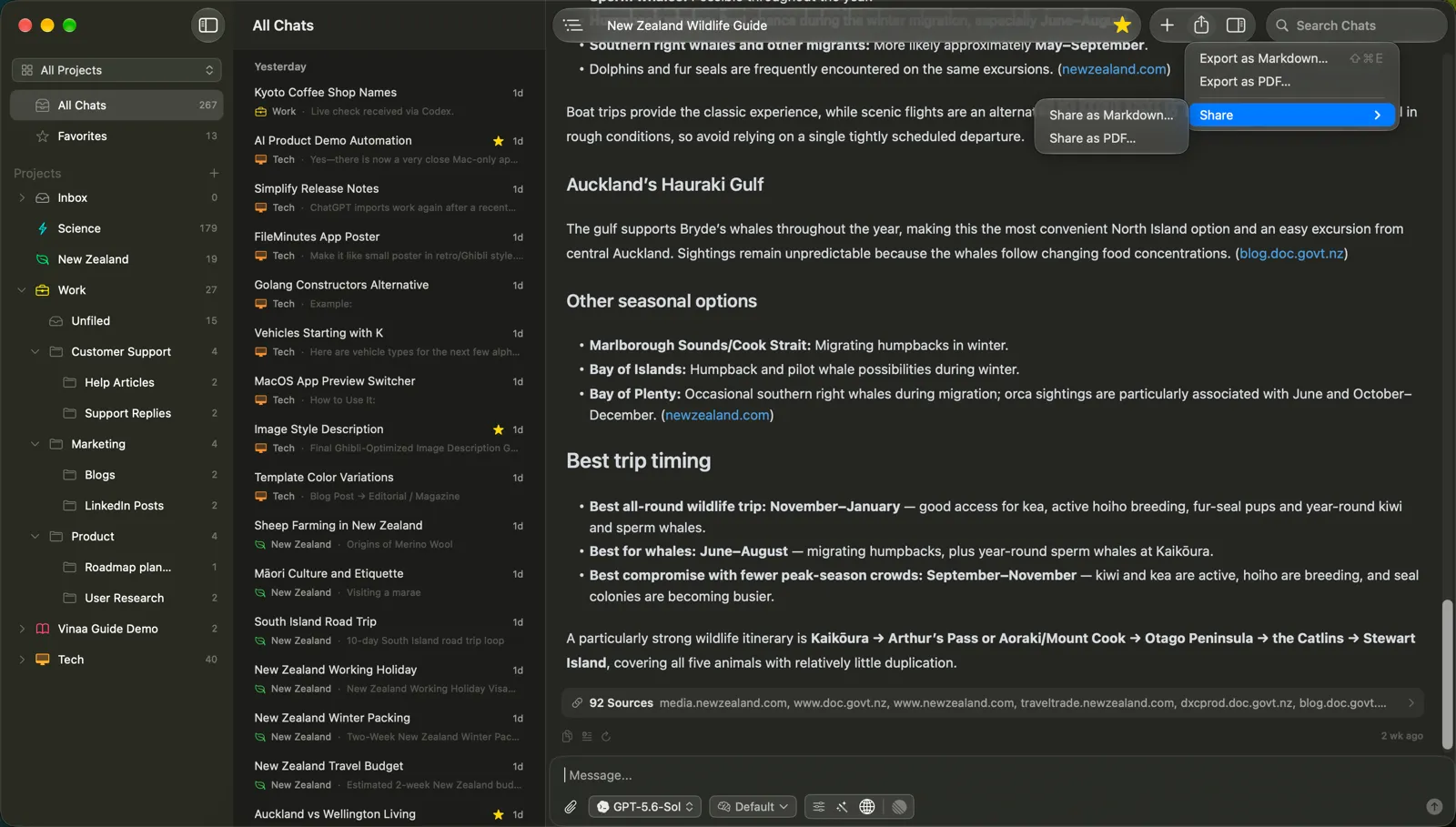
工具列包含 新對話、喜好項目星號、內容導覽、附件 和 分享或匯出。需要選取對話才能使用的動作,可能無法在空白對話中使用。
- 使用星號或 ⌘D,將目前對話加入或移出喜好項目。
- 打開 分享或匯出,選擇 匯出為 Markdown… 或 匯出為 PDF… 以儲存對話。
- 在該選單中,分享 → 以 Markdown 分享… 或 分享 → 以 PDF 分享… 會打開 macOS 分享選項。
瀏覽訊息與附件
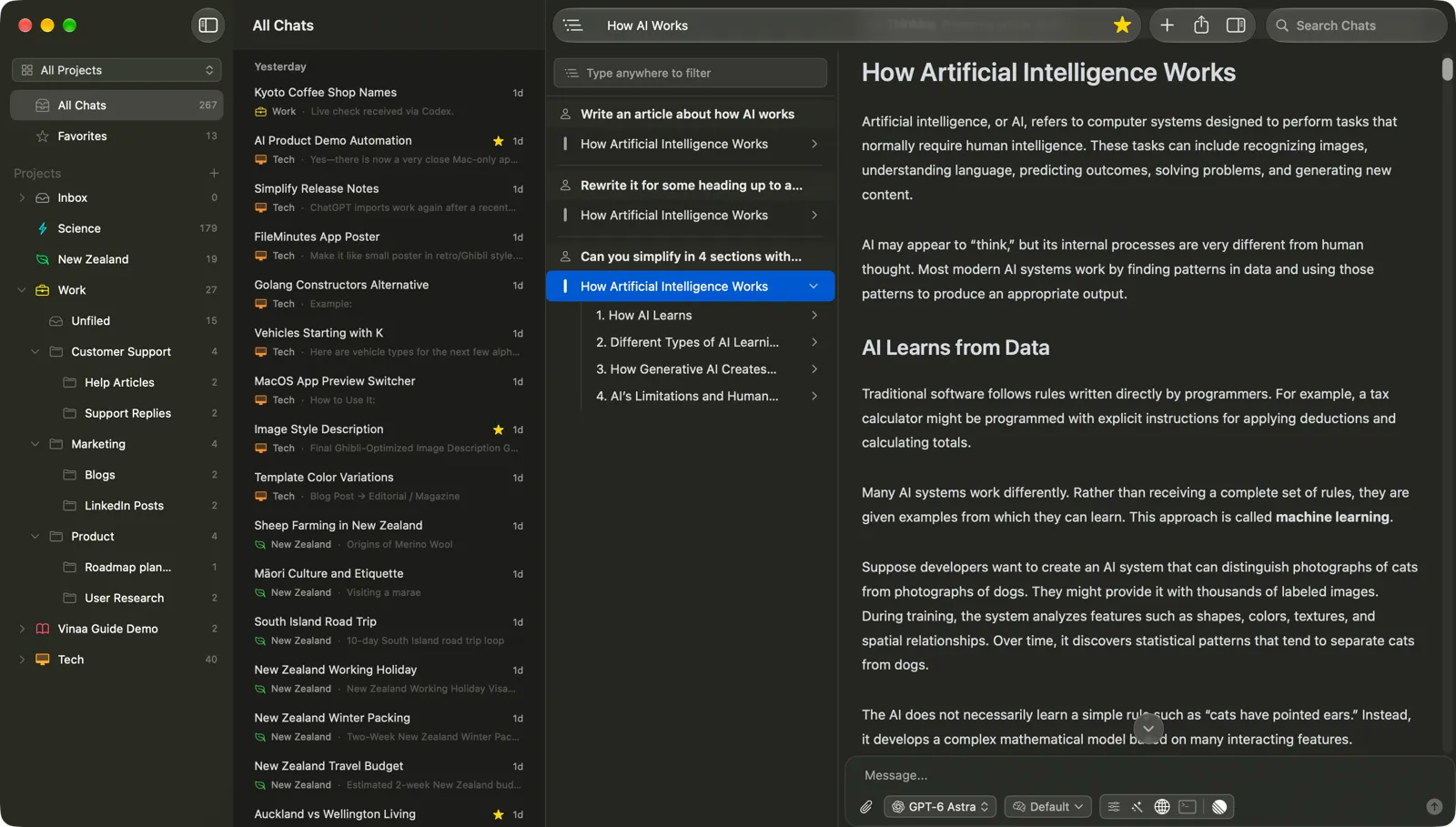
按下 ⇧⌘J 可顯示內容導覽,工具列中的標籤為 內容導覽。它會列出提示詞、回應與標題,讓你在長篇對話中快速跳轉。按下 ⌘J 可使用 跳到訊息…。
按下 ⇧⌘R 可顯示或隱藏 附件 面板,並瀏覽目前對話中的檔案。
尋找文字或搜尋所有對話
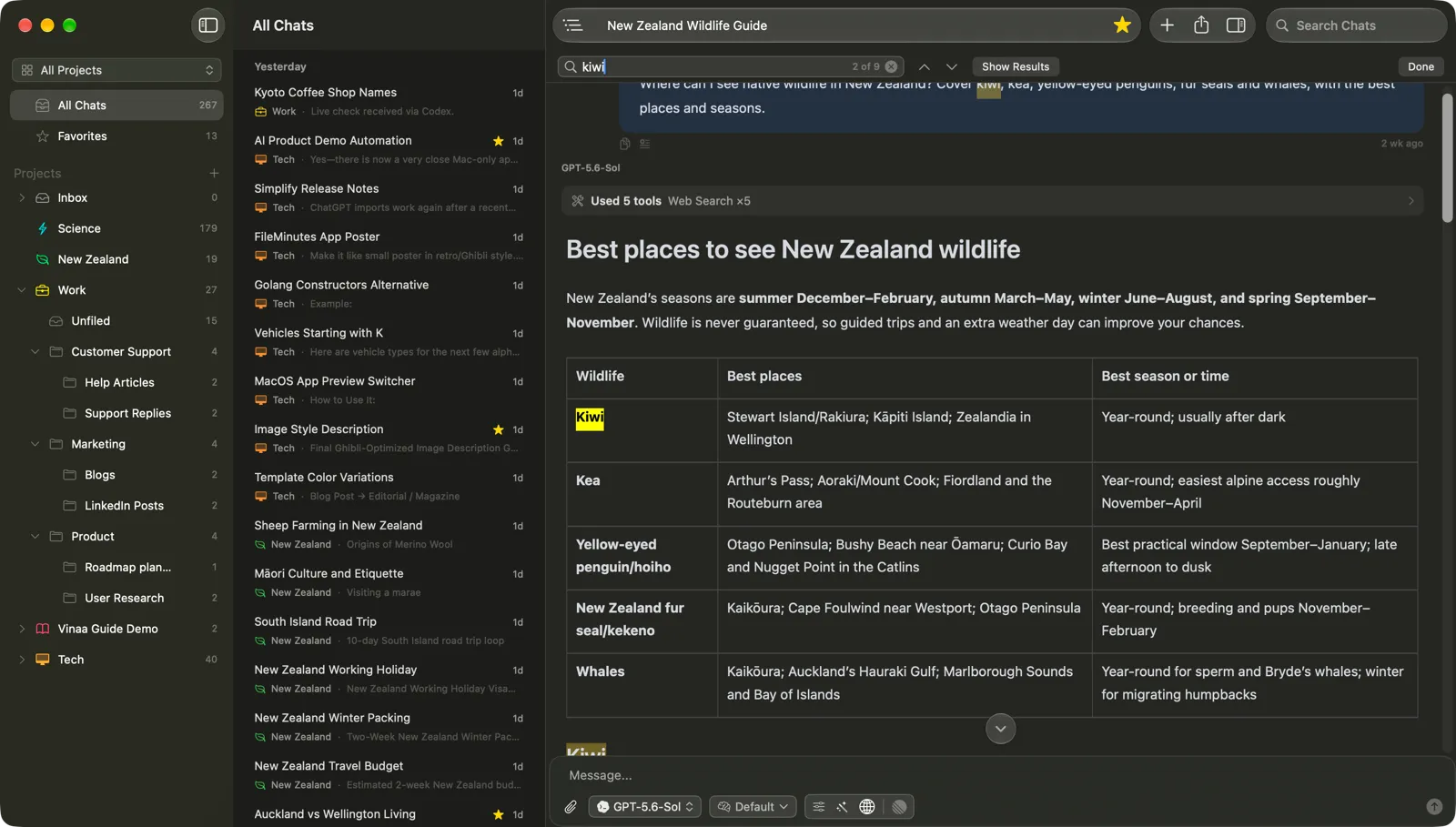
使用 ⌘F,可在已打開的對話中使用 在對話中尋找…。尋找列讓你使用 ⌘G 與 ⇧⌘G 在符合項目之間移動、在內容導覽中顯示符合項目,或按一下 完成 關閉尋找列。
使用 ⌥⌘F 可開啟 搜尋對話,搜尋各個對話中的訊息文字。選取訊息搜尋結果,即可在符合位置打開該對話。
拖移各欄之間的分隔線,可調整閱讀與導覽的可用空間。