
Vinaa のワークスペースを見てみる
プロジェクト、チャット、メッセージ操作、検索、追加のナビゲーションパネルを確認します。
Vinaa のワークスペースでは、チャットが中心に表示されます。プロジェクトやフォルダでチャットを整理でき、追加のパネルで長いチャットやファイル内を移動しやすくなります。
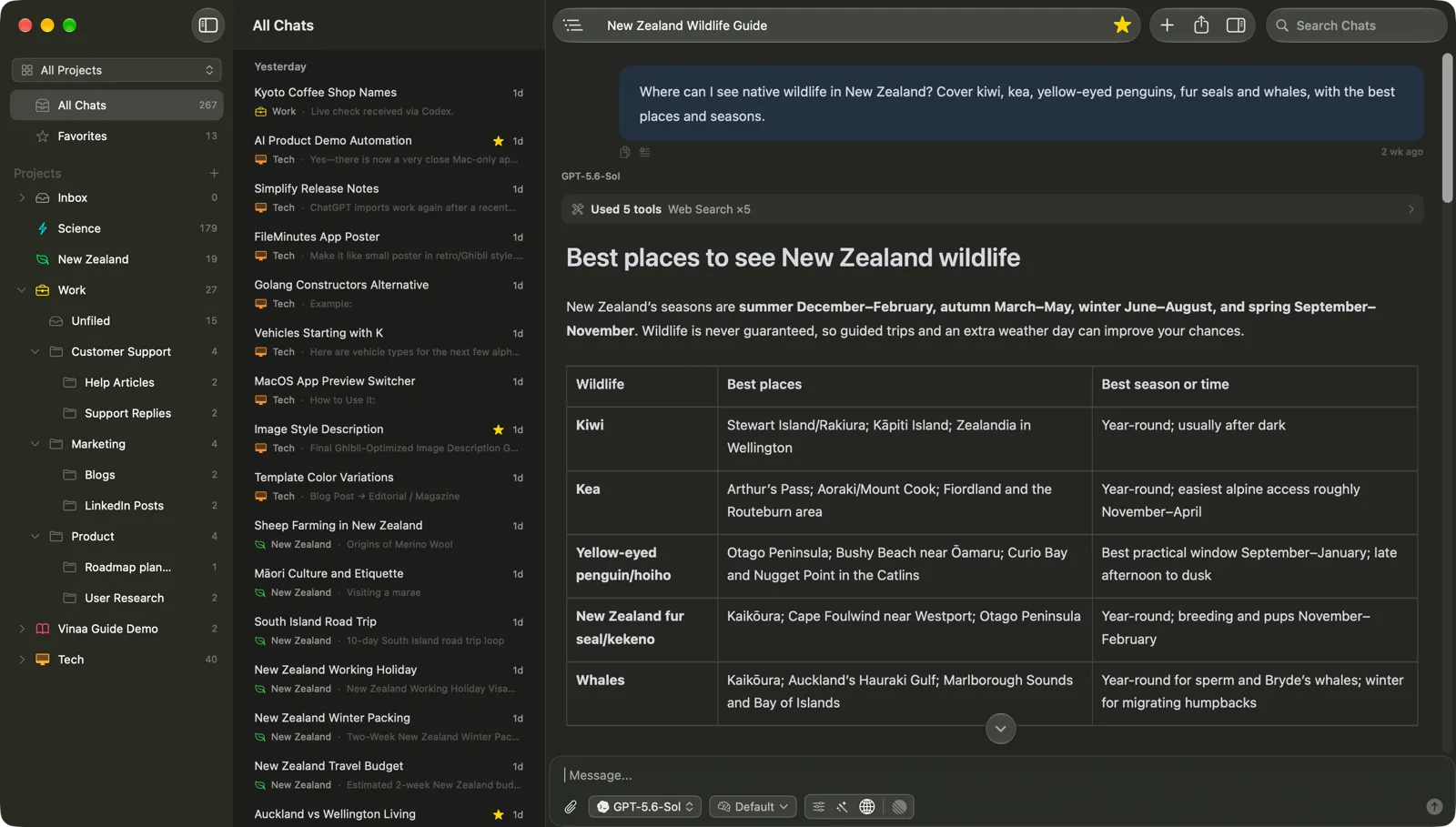
フォルダパネルでプロジェクトを表示する
左側の列がフォルダパネルです。上部の選択メニューで、このウインドウに表示するプロジェクトを選びます。
- すべてのプロジェクトには、アクティブなプロジェクトがまとめて表示されます。プロジェクトを展開すると、フォルダを表示できます。
- New Zealand などのプロジェクトを選ぶと、そのチャットとフォルダに集中できます。ほかのウインドウのプロジェクト選択は変わりません。
- アーカイブしたプロジェクトがある場合は、アーカイブ済みプロジェクトが表示されます。古い作業をアクティブなプロジェクトと分けて、引き続き参照できます。この表示では、新しいチャットを作成できません。
⇧⌘P を押すと、プロジェクトの選択メニューが開きます。プロジェクトを右クリックし、このプロジェクトのみを表示を選択することもできます。
パネルには、現在表示しているプロジェクトのすべてのチャットとお気に入りがあります。確認が必要なチャットがある場合は未読が表示されます。未分類にはフォルダに入っていないチャットが表示され、プロジェクトにフォルダがある場合に表示されます。すべてのプロジェクトでプロジェクト名を選択すると、そのすべてのチャットが表示されます。
View → プロジェクトパネルの表示を切り替え(⇧⌘F)を選択すると、フォルダパネルを表示または非表示にできます。キーボードのフォーカスを移すには、View → サイドバーにフォーカス(⌥⌘1)を使います。
フォルダパネルの下部にある同期状況や問題の行をクリックすると、設定 → 同期が開きます。問題のインジケータをクリックすると、問題ポップオーバーが開き、修正から該当する接続に移動できます。試用期間の最後の 7 日間にはカウントダウンが表示され、クリックすると設定 → ライセンスが開きます。
チャットリストでチャットを開く
チャットリストには、選択したプロジェクト、フォルダ、組み込みの表示に対応するチャットが、日付ごとにまとめて表示されます。クリックすると、チャット詳細に開きます。
⌘O を押すと**チャットに移動…で素早くチャットを探せます。⌥⌘O を押すとプロジェクトまたはフォルダに移動…**で場所を切り替えられます。
チャット詳細とチャット入力欄を使う
右側のメッセージのやり取りがチャット詳細です。その下にあるメッセージ入力欄と各コントロールが、チャット入力欄です。
各コントロールで、モデルの選択、利用可能な推論オプションの設定、ファイルの添付、ツールの設定、応答の送信や停止を行えます。選択したモデルが対応している場合にのみ表示されるコントロールもあります。
⌘/ でチャット入力欄にフォーカスし、⌘L でモデルを選択し、⇧⌘T でツールパネルを開けます。
チャットのツールバーを使う
ツールバーには、新規チャット、お気に入りの星印、コンテンツナビゲーション、添付ファイル、共有または書き出しがあります。チャットの選択が必要な操作は、空のチャットでは使えない場合があります。
- 星印または ⌘D で、現在のチャットをお気に入りに追加したり、削除したりできます。
- 共有または書き出しを開き、**Markdown として書き出す…**または **PDF として書き出す…**を選択して、チャットを保存します。
- 同じメニューの**共有 → Markdown として共有…または共有 → PDF として共有…**を選択すると、macOS の共有オプションが開きます。
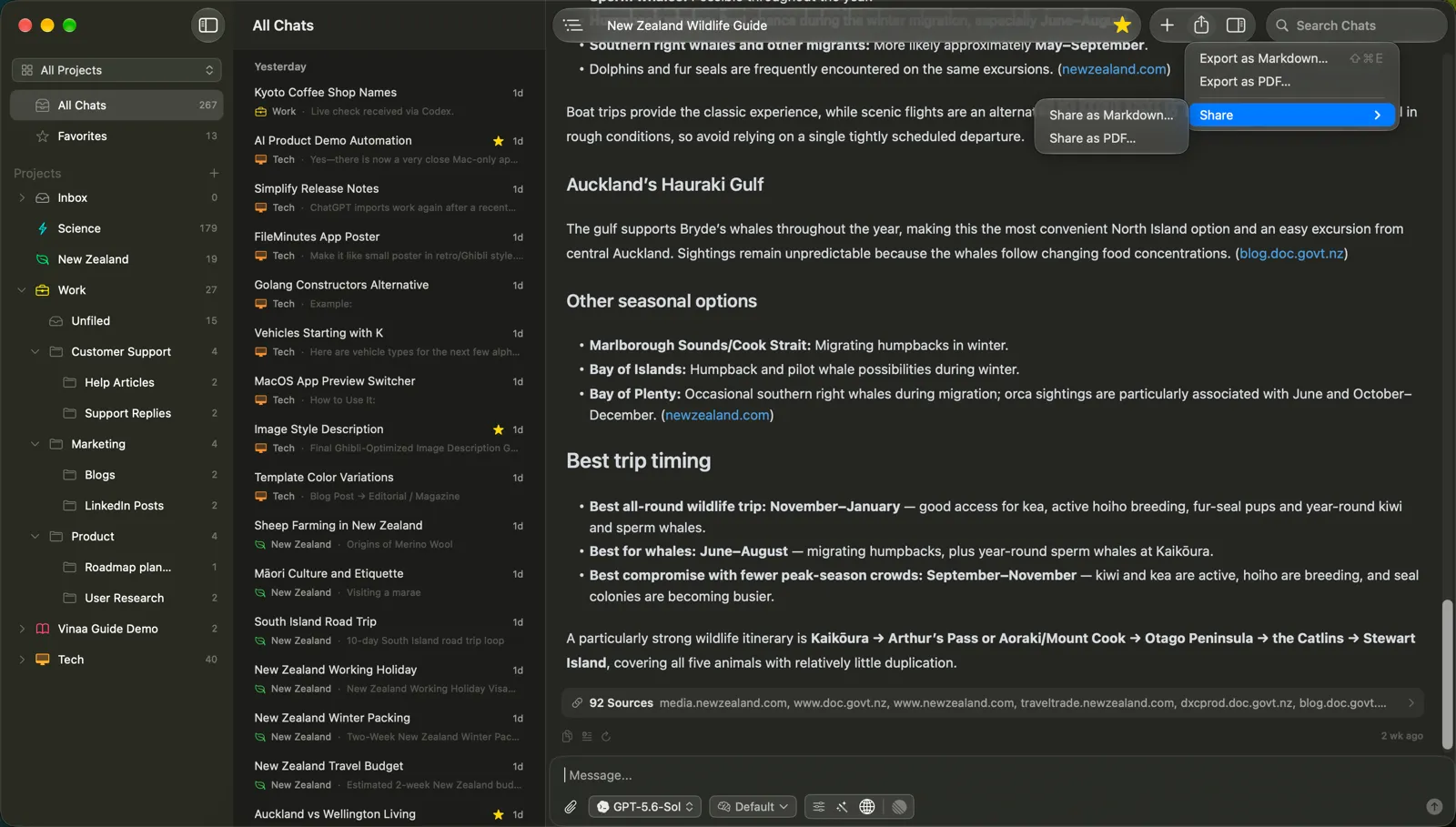
メッセージや添付ファイル内を移動する
⇧⌘J を押すと、ツールバーではコンテンツナビゲーションと表示されるコンテンツナビゲーションパネルが開きます。プロンプト、応答、見出しを一覧表示し、長いチャット内を移動できます。⌘J を押すと、**メッセージに移動…**が開きます。
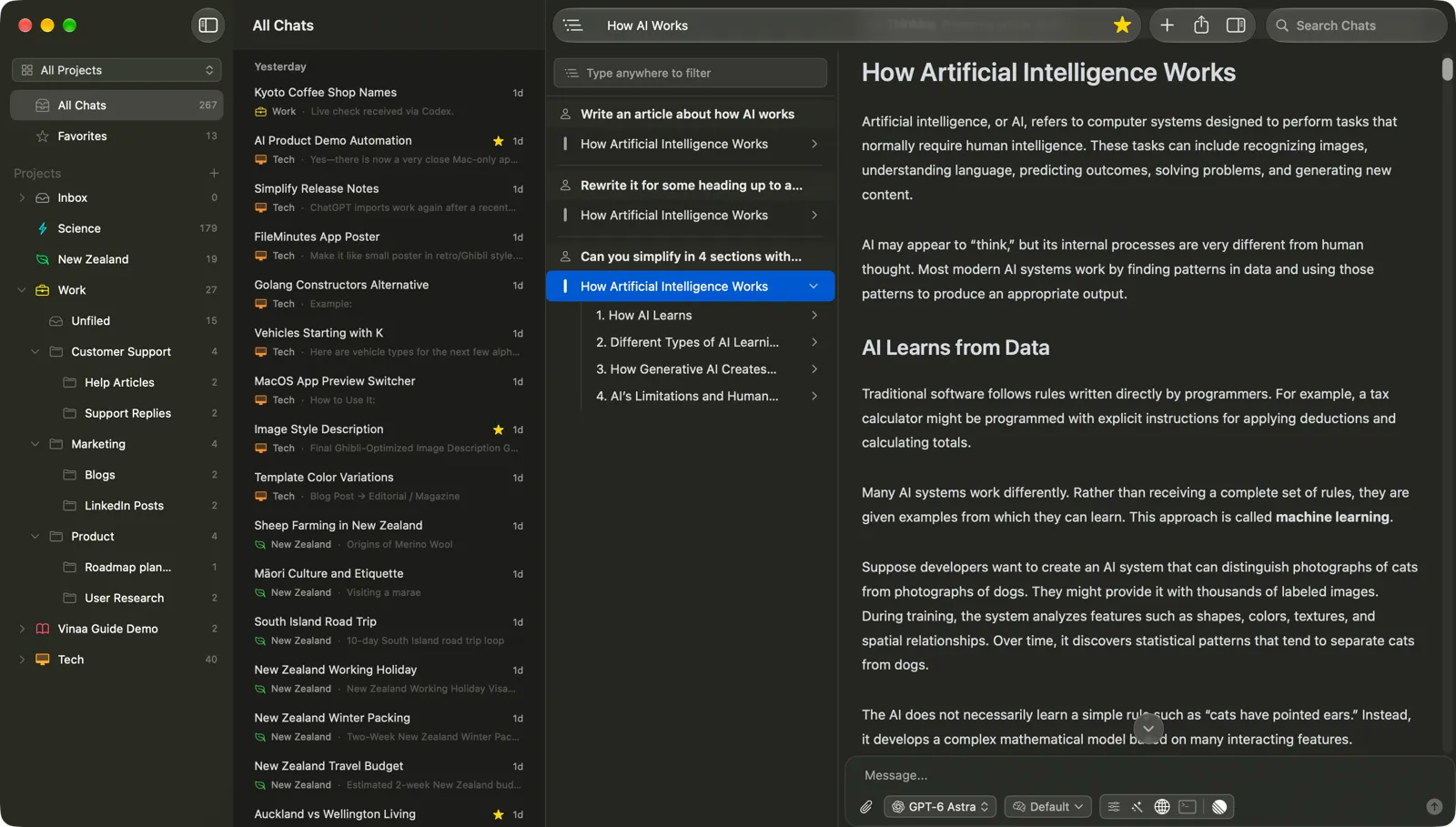
⇧⌘R を押すと、添付ファイルパネルの表示が切り替わり、現在のチャットのファイルを確認できます。
テキストを検索する・すべてのチャットを検索する
開いているチャット内で検索するには、⌘F で**チャット内を検索…**を使います。検索バーでは、⌘G と ⇧⌘G で一致箇所間を移動したり、コンテンツナビゲーションに一致箇所を表示したりできます。完了をクリックすると閉じます。
⌥⌘F でチャットを検索を開くと、複数のチャットのメッセージ本文を検索できます。メッセージの検索結果を選択すると、そのチャットの一致箇所が開きます。
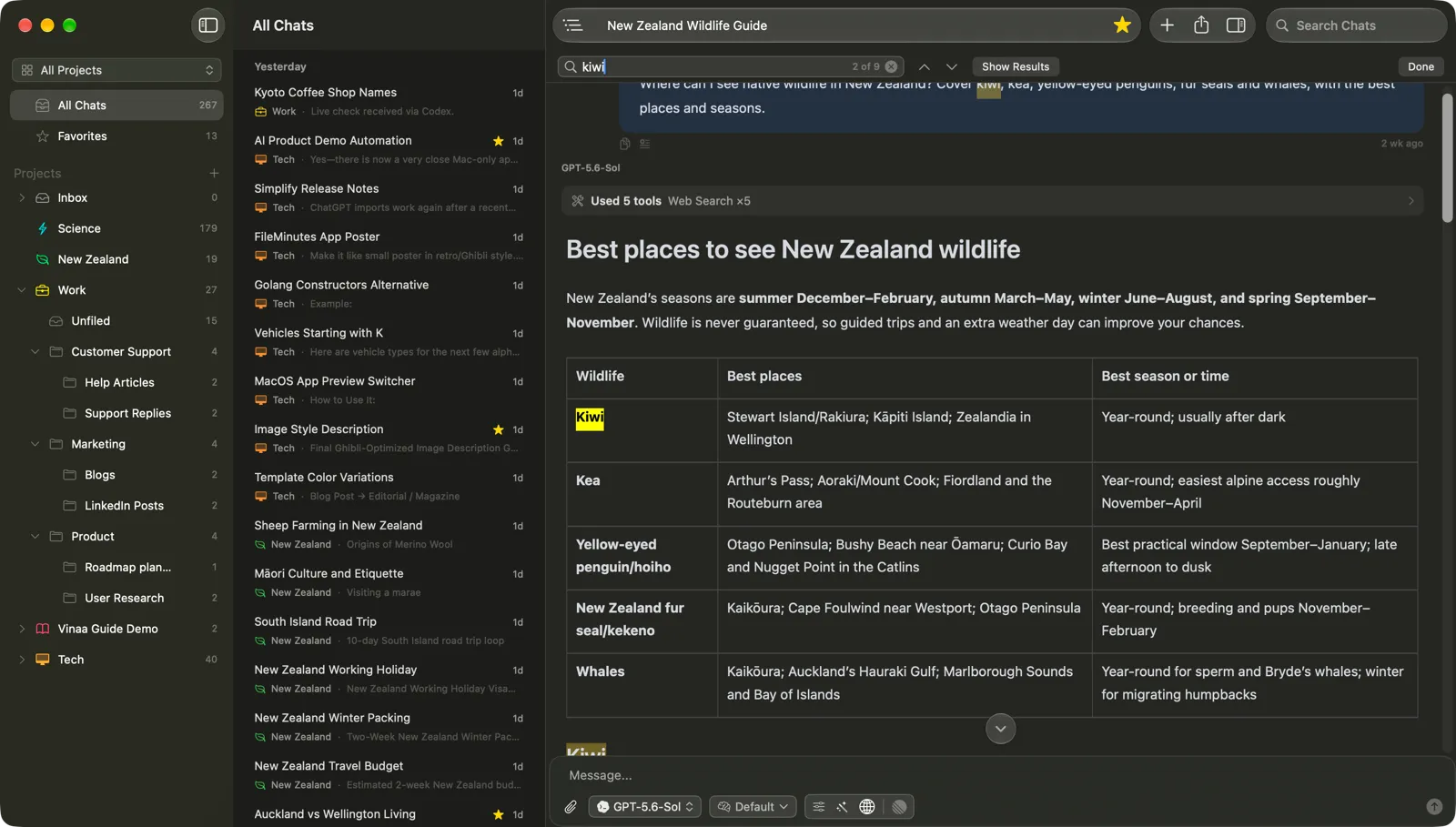
列の間の仕切りをドラッグすると、閲覧やナビゲーションに使う幅を調整できます。