
プロジェクトとフォルダについて
プロジェクト、フォルダ、組み込みの表示でチャットを整理する方法を確認します。
プロジェクトは、関連するチャットをまとめます。フォルダは、プロジェクト内のチャットを整理します。旅行、顧客、講座ごとのチャットを、ひとつの一覧に混在させずに管理できます。
プロジェクトとフォルダ
プロジェクトには、名前、アイコン、色、デフォルトの AI モデル、チャットの指示、オートメーションの設定、保存済みプロンプトを個別に設定できます。Inbox は、専用の場所を必要としないチャット向けの組み込みプロジェクトです。名前の変更、アーカイブ、削除、並べ替え、アイコンの変更はできません。
フォルダは、ひとつのプロジェクトに属します。例えば、New Zealand プロジェクトに Transport と Accommodation のフォルダを作り、目的地ごとのサブフォルダを置けます。フォルダを選択すると、そのサブフォルダのチャットも含めて表示されます。
フォルダに入っていないチャットは、未分類に表示されます。この行は、プロジェクトにフォルダが 1 つ以上ある場合のみ表示されます。フォルダがない場合は、プロジェクトを選択するだけですべてのチャットが表示されます。
すべてのプロジェクトを表示する
ウインドウの先頭側のサイドバーであるフォルダパネルの上部から、すべてのプロジェクトを選択します。各プロジェクトを展開すると、フォルダが表示されます。プロジェクトの行を選択すると、そのチャットがチャットリストに表示されます。
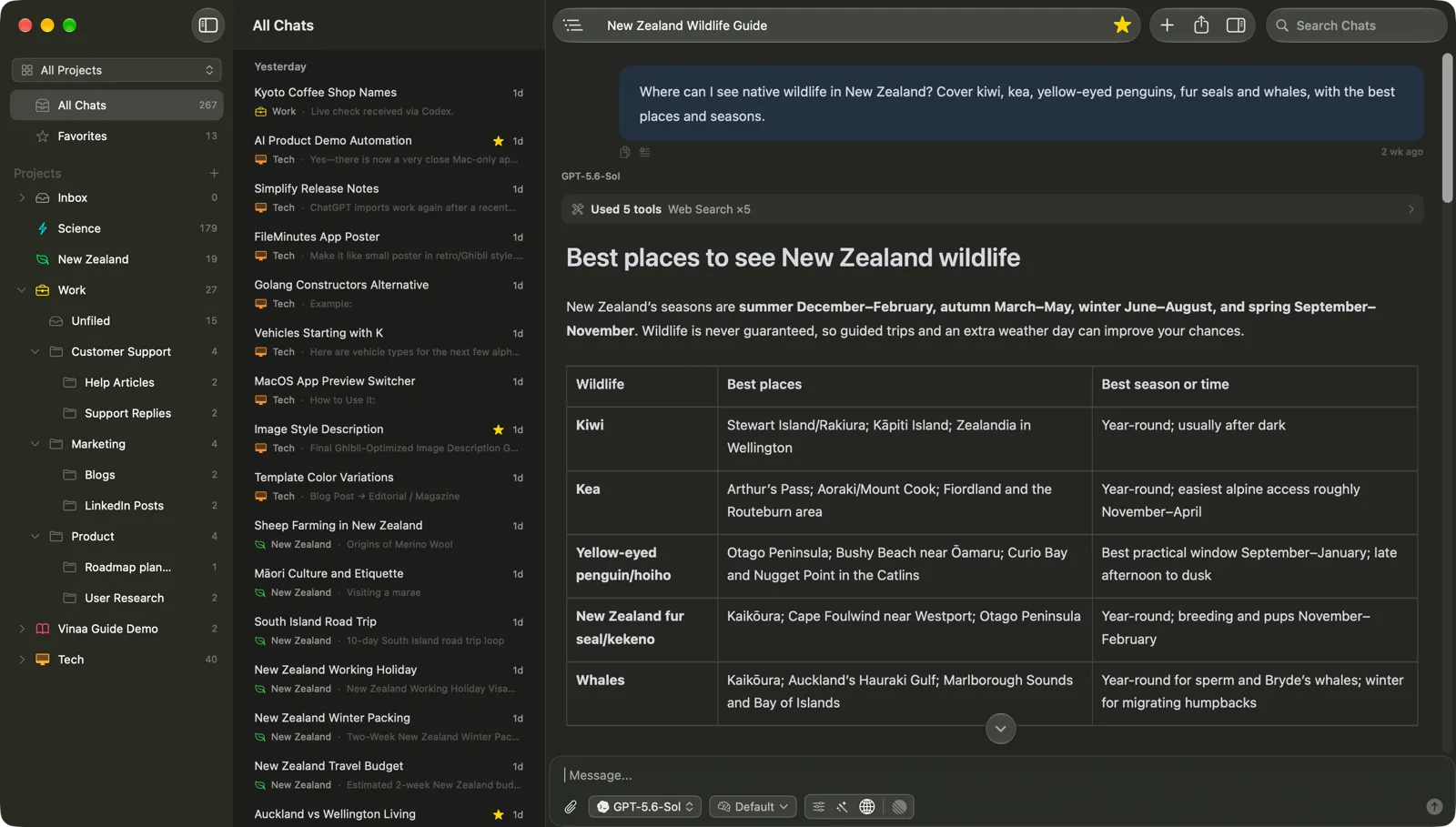
組み込みの表示は、上部のプロジェクトの選択に従います。
- すべてのチャットには、現在表示しているアクティブなプロジェクトのチャットが表示されます。
- お気に入りには、星印を付けたチャットが表示されます。
- 未読には、チャットを表示していない間に応答が完了したチャットと、このウインドウで開いているものを除く生成中のチャットが表示されます。チャットを開くと既読になります。表示する動きがある場合に、この項目が現れます。
チャットをお気に入りに登録し、状態を確認する
開いているチャットをお気に入りにするには、⌘D を押すか、ツールバーの星印をクリックします。チャットリストでチャットを右クリックし、お気に入りに追加を選択することもできます。同じショートカットを使うか、星印をもう一度クリックすると解除できます。メニューのお気に入りから削除でも解除できます。
チャットリストの行には、次のインジケータが表示されます。
| インジケータ | 意味 |
|---|---|
| オレンジの点 | ツールの承認や応答の一時停止などで、操作を待っています。 |
| 回転するインジケータ | 応答を生成しています。 |
| 点と太字のタイトル | 未読の応答があります。 |
| 星印 | お気に入りのチャットです。 |
待機中や生成中のインジケータは、未読やお気に入りより優先して表示されます。
ひとつのプロジェクトに集中する
- ⇧⌘P を押して、**プロジェクトを切り替え…**を開きます。
- プロジェクトを選択します。
フォルダパネルにはそのプロジェクトのフォルダが表示され、組み込みの表示もそのプロジェクトだけに適用されます。プロジェクトの選択は、ウインドウごとに保持されます。表示範囲を広げるには、すべてのプロジェクトを選択します。
アーカイブした作業を表示する
プロジェクトの選択メニューでアーカイブ済みプロジェクトを選ぶと、アーカイブしたプロジェクトとチャットを表示できます。アーカイブしたプロジェクトがある場合に表示されます。通常のすべてのプロジェクトには表示されません。既存のチャットを読んだり、続けたりできます。空のチャットでは、メッセージ入力欄の代わりにアーカイブ済みプロジェクトでは新規チャットを開始できませんと表示されます。新しいチャットを作成する前に、プロジェクトのアーカイブを解除してください。