
認識專案與檔案夾
了解專案、檔案夾與內建顯示方式如何整理對話。
專案可將相關對話集中在一起。檔案夾則用來整理專案內的對話,讓你將同一趟旅程、同一位客戶或同一門課程的內容放在一起,不必把所有內容混在同一份列表中。
專案與檔案夾
每個專案都可以有自己的名稱、圖像、顏色、預設 AI 模型、對話指示、自動化設定及已儲存的提示詞。Inbox 是內建專案,適合不需要另外分類的對話。你無法將它重新命名、封存、刪除或調整順序,也無法更改其圖像。
檔案夾只屬於一個專案。例如,紐西蘭專案可以包含交通與住宿檔案夾,再以子檔案夾分類個別目的地。選取檔案夾時,也會包含其子檔案夾中的對話。
未放入檔案夾的對話會顯示在 未分類 中。只有專案至少有一個檔案夾時,才會顯示這一列;否則選取專案本身,就能看到其所有對話。
瀏覽所有專案
在檔案夾面板頂端的選擇器中選擇 所有專案。檔案夾面板位於視窗前緣的側邊欄。每個專案都可以展開顯示其檔案夾。選取專案列,即可在對話列表中查看其對話。
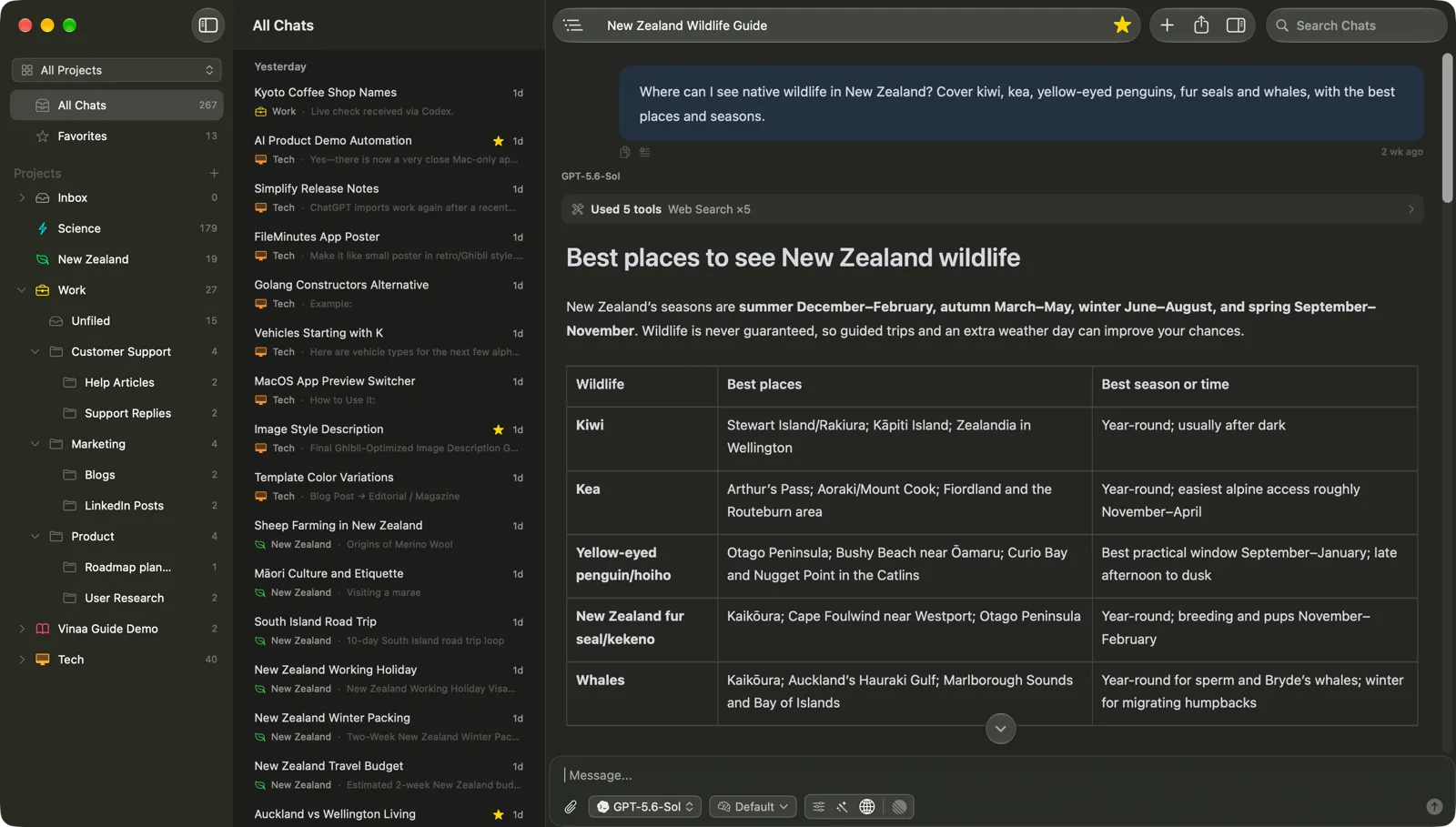
內建顯示方式會依照頂端的專案選擇調整範圍:
- 所有對話 會顯示目前範圍內所有使用中專案的對話。
- 喜好項目 會顯示你已加星號的對話。
- 未讀 會顯示在對話未顯示於畫面時完成的回覆,以及仍在產生回應的對話,但不包含此視窗目前打開的對話。打開對話即會標示為已讀。有活動可顯示時,才會出現這個顯示方式。
將對話加入喜好項目並查看狀態
若要將已打開的對話加入喜好項目,請按下 ⌘D 或按一下工具列的星號。你也可以在對話列表中的對話上按右鍵,選擇 加入喜好項目。再次按下快速鍵或按一下星號,即可移除;也可以在選單中選擇 從喜好項目中移除。
對話列表的每一列會顯示以下指示器:
| 指示器 | 意義 |
|---|---|
| 橘色圓點 | 對話正在等候你處理,例如核准工具或繼續已暫停的回應。 |
| 旋轉指示器 | 正在產生回應。 |
| 圓點與粗體標題 | 對話有未讀回應。 |
| 星號 | 對話已加入喜好項目。 |
等候或產生回應的指示器,會優先於未讀及喜好項目指示器顯示。
專注於單一專案
- 按下 ⇧⌘P,打開 切換專案…。
- 選擇專案。
檔案夾面板現在會顯示該專案的檔案夾,內建顯示方式也只會套用到該專案。每個視窗會保留各自的專案選擇。選擇 所有專案,即可再次擴大顯示範圍。
查看已封存的工作
在專案選擇器中選擇 已封存專案,即可瀏覽已封存的專案及其對話。有已封存專案時,才會顯示這個選項。這些專案不會出現在一般的 所有專案 顯示方式中。你可以閱讀並繼續現有對話。在空白對話中,已封存的專案無法開始新對話 會取代訊息欄位。若要在專案中建立新對話,請先取消封存。