
Anthropic(Claude)の API キーを取得する
Claude Console で Claude の API キーを作成し、Vinaa に Anthropic 接続を追加します。
API を通じて Claude を使うには、Vinaa で Anthropic を選択します。API キーは、リクエストを Claude Console のアカウントと API の請求に紐づける秘密のコードです。
API の請求について
Claude API と Claude アプリのサブスクリプションは、別々の利用方法です。API には、利用可能なクレジットまたは別の支払い方法が設定された Console アカウントが必要です。多くの組織ではプリペイドクレジットを使います。Anthropic の請求ガイドを参照してください。
一部の対象 Claude サブスクリプションには API クレジットがありますが、Console の組織をリンクして受け取る必要があります。Anthropic の現在の API クレジットプログラムを確認してください。Claude アプリへのログイン自体は、API キーではありません。
Claude Code を通じて Vinaa で Claude プランを利用したい場合は、Vinaa で Claude プランを使う に従ってください。この接続は実験的機能です。
Console アカウントとキーを作成する
- Claude Console でサインインするか、アカウントを作成します。
- Console の請求ページを開きます。
- 利用可能なクレジットを確認するか、アカウントで使える支払い方法でクレジットを追加します。
- API キーのページを開きます。
- Create key をクリックします。
- Vinaa など、わかりやすい名前を付けます。
- 用途に合わせて、有効期限、アカウント、ワークスペースの各項目を選択します。
- キーを作成します。
- ダイアログを閉じる前に、シークレットキー全体をコピーします。
Console でキー全体が表示されるのは、作成時だけです。紛失した場合は、別のキーを作成してください。アカウントや権限については、Anthropic のキー作成ガイドを参照してください。
Vinaa で Anthropic に接続する
- Vinaa → Settings…(⌘,)を開きます。
- AI モデルを選択します。
- ツールバーの接続を追加をクリックします。
- モデルプロバイダで Anthropic を選択します。
- 名前を入力するか、候補の名前をそのまま使います。
- API キーにキーをペーストします。
- 続けるをクリックします。
- モデルを選択で、利用したい Claude モデルを選択します。
- 接続を追加をクリックします。
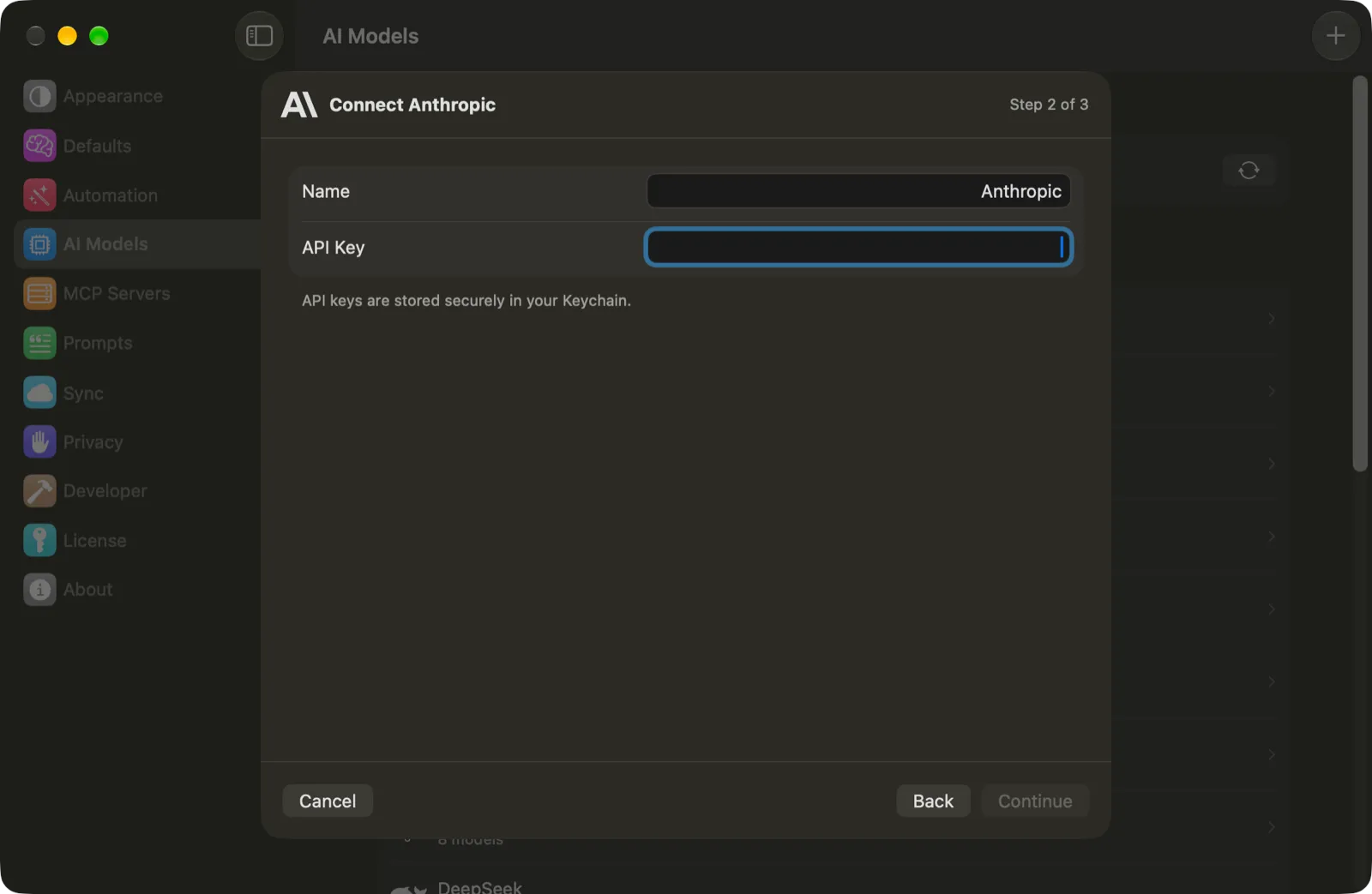
キーは macOS のキーチェーンに保存されます。チャットを開いて ⌘L を押すと、追加した Claude モデルを選択できます。
費用を確認する・キーを置き換える
API の利用料金は、モデルと処理量に応じて決まり、トークン(テキストを小さく区切った単位)で測定されます。Anthropic の現在の API 料金と、Console の使用状況を確認してください。
設定後にメッセージが失敗する場合は、Console のクレジット残高と Vinaa のエラーを確認します。取り消されたキーや期限切れのキーを置き換えるには、AI モデルで接続を開き、**編集…**をクリックします。シークレットキーをチャットやスクリーンショットに含めないでください。