
OpenAI の API キーを取得する
OpenAI の API キーを作成して Vinaa に接続し、従量課金で OpenAI モデルを利用します。
API キーは、OpenAI アカウントを通じて Vinaa からリクエストを送信するための秘密のコードです。Vinaa で使うために、コードを書いたり開発ツールをインストールしたりする必要はありません。
API アクセスと請求を設定する
OpenAI の API アクセスは、ChatGPT とは別に管理されます。ChatGPT にサインインしても、API キーや残高のある API アカウントが自動的に Vinaa に用意されるわけではありません。一部の対象サブスクリプションには、別途受け取りが必要な API クレジットがあります。OpenAI の API クレジットの対象条件を確認してください。
- OpenAI Platform でサインインするか、アカウントを作成します。
- 組織の API 請求ページを開きます。
- 利用可能な API クレジットがあるか確認します。
- 入金が必要な場合は、請求ページの支払いとクレジット購入の手順に従います。
API の費用は、モデルと送受信する量によって異なります。プロバイダは、テキストを小さく区切った単位であるトークンで量を測ります。モデルを選ぶ前に OpenAI の API 料金を確認し、Platform で使用状況を確認してください。
キーを作成する
- API キーのページを開きます。
- 求められた場合は、Vinaa 用に使うプロジェクトを選択します。
- Vinaa など、わかりやすい名前で新しいシークレットキーを作成します。
- 次の手順で使うために、キー全体をコピーします。
OpenAI の API クイックスタートにも、キー作成へのリンクがあります。キーは秘密にしてください。キーを知っている人は、API アカウントを利用できる可能性があります。
Vinaa に OpenAI を追加する
- Vinaa → Settings…(⌘,)を開きます。
- AI モデルを選択します。
- ツールバーの接続を追加をクリックします。
- モデルプロバイダで OpenAI を選択します。
- わかりやすい名前を入力するか、候補の名前をそのまま使います。
- API キーにキーをペーストします。
- 続けるをクリックして、キーの確認とモデルの読み込みを行います。
- モデルを選択で、Vinaa で利用したいモデルを選択します。
- 接続を追加をクリックします。
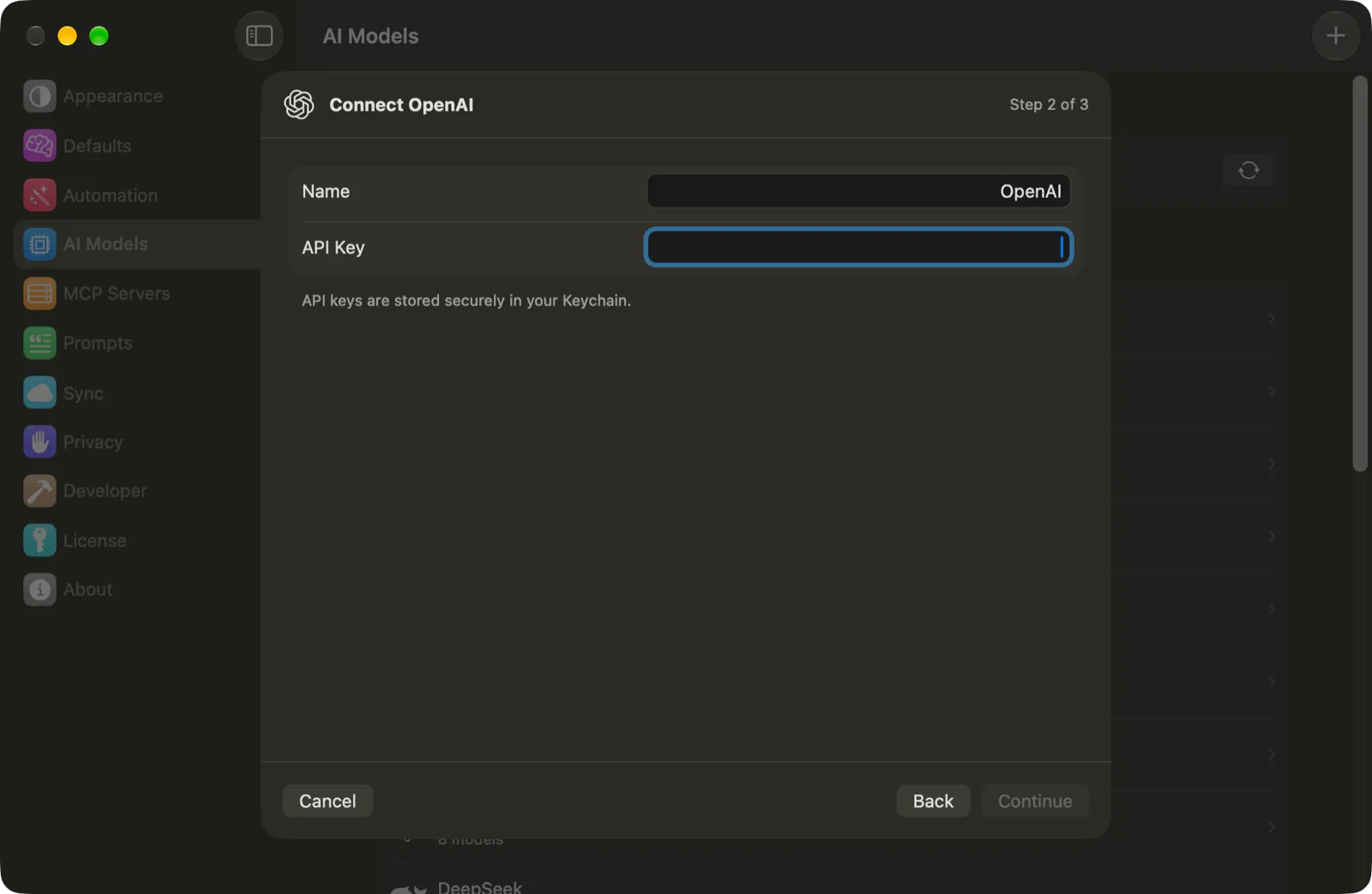
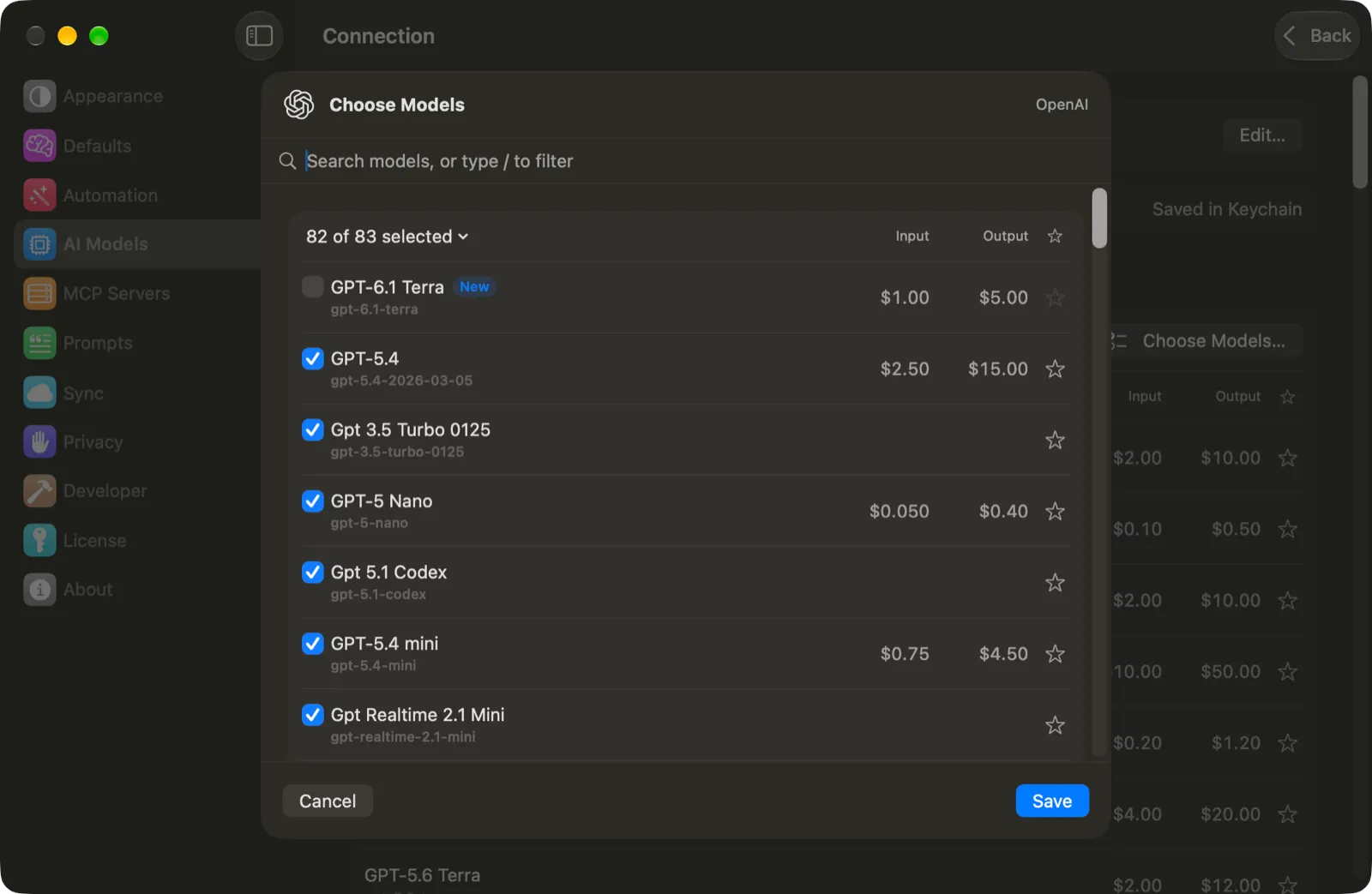
API キーは macOS のキーチェーンに保存されます。チャットで ⌘L を押すと、追加した OpenAI モデルを選択できます。
最初のメッセージが失敗する場合
有効なキーがあっても、クレジットがあることや、すべてのモデルへのアクセスが保証されるわけではありません。エラーを読み、キーの組織とプロジェクトの請求残高を確認し、そのアカウントでモデルを利用できることを確かめてください。キーが拒否された場合は、余分なスペースが入らないようにもう一度コピーするか、新しいキーを作成します。
保存済みのキーを置き換えるには、AI モデルで接続を開き、**編集…**をクリックします。