
初めてのチャットを始める
モデルを選び、メッセージを送信して、Vinaa で最初のチャットを続けます。
AI プロバイダに接続したら、プロジェクトやフォルダでチャットを始められます。メッセージの送信には、有効な試用期間またはライセンスも必要です。
最初のメッセージを送信する
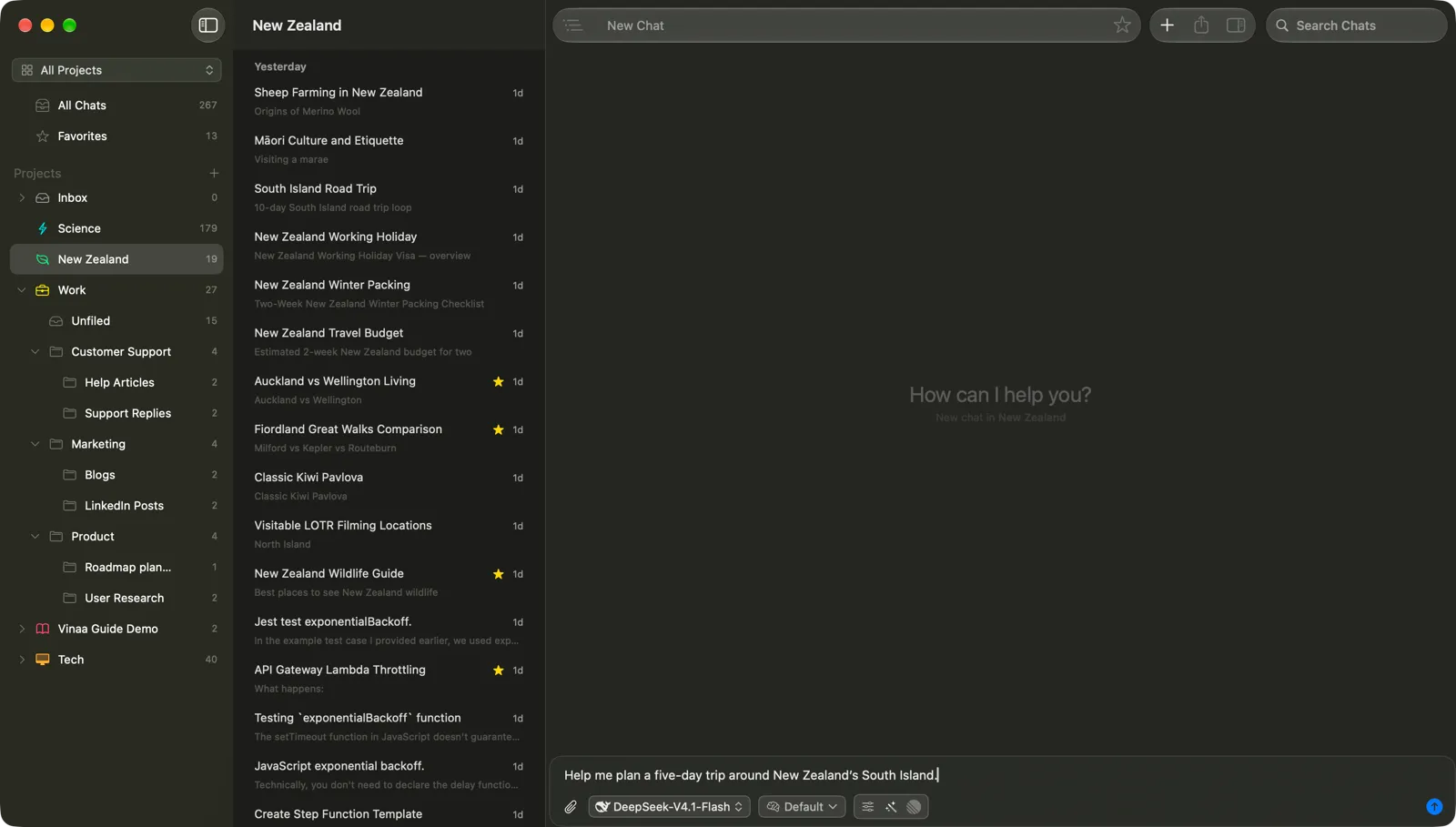
- New Zealand など、チャットを保存するプロジェクトまたはフォルダを選択します。
- ツールバーの新規チャットをクリックするか、⌘N を押します。
- メッセージ入力欄の下にあるモデルボタンをクリックするか、⌘L を押します。
- メッセージに応答する AI として、利用可能なモデルを選択します。
- チャット入力欄に、「ニュージーランド南島を巡る 5 日間の旅行を計画するのを手伝ってください。」などの依頼を入力します。
- Return を押して送信します。
最初のメッセージを送信すると、チャットが作成されます。応答は AI が書き進めるにつれて表示されます。特定のプロジェクトを選択せず、複数のプロジェクトにまたがる表示からチャットを作成した場合、新しいチャットは Inbox に保存されます。
複数行で入力する
送信せずに改行するには、Shift-Return (⇧Return) を押します。依頼内容、条件、背景情報を分けて入力するときに便利です。
応答を読む・停止する
デフォルトでは、応答の生成中も読んでいる位置が維持されます。画面上に浮かぶ応答コントロールにポインタを合わせると、ラベルを確認できます。
- 応答に追従は、応答が長くなるにつれてスクロールします。
- 追従を停止は、現在読んでいる位置に留まります。
- 最後までスクロールは、生成の完了後に一番下へ移動します。
応答に自動で追従するには、Vinaa → 設定 → 外観でストリーミング中に応答に追従を有効にします。
生成を停止するには、チャット入力欄の停止ボタンをクリックするか、チャット入力欄にフォーカスがある状態で Escape を押します。その後、追加のメッセージを送信したり、最新の応答を再生成したりできます。
応答をコピーするには、そのメッセージのツールバーにあるコピーボタンのメッセージをコピーをクリックします。
チャットを続ける・最新の応答をやり直す
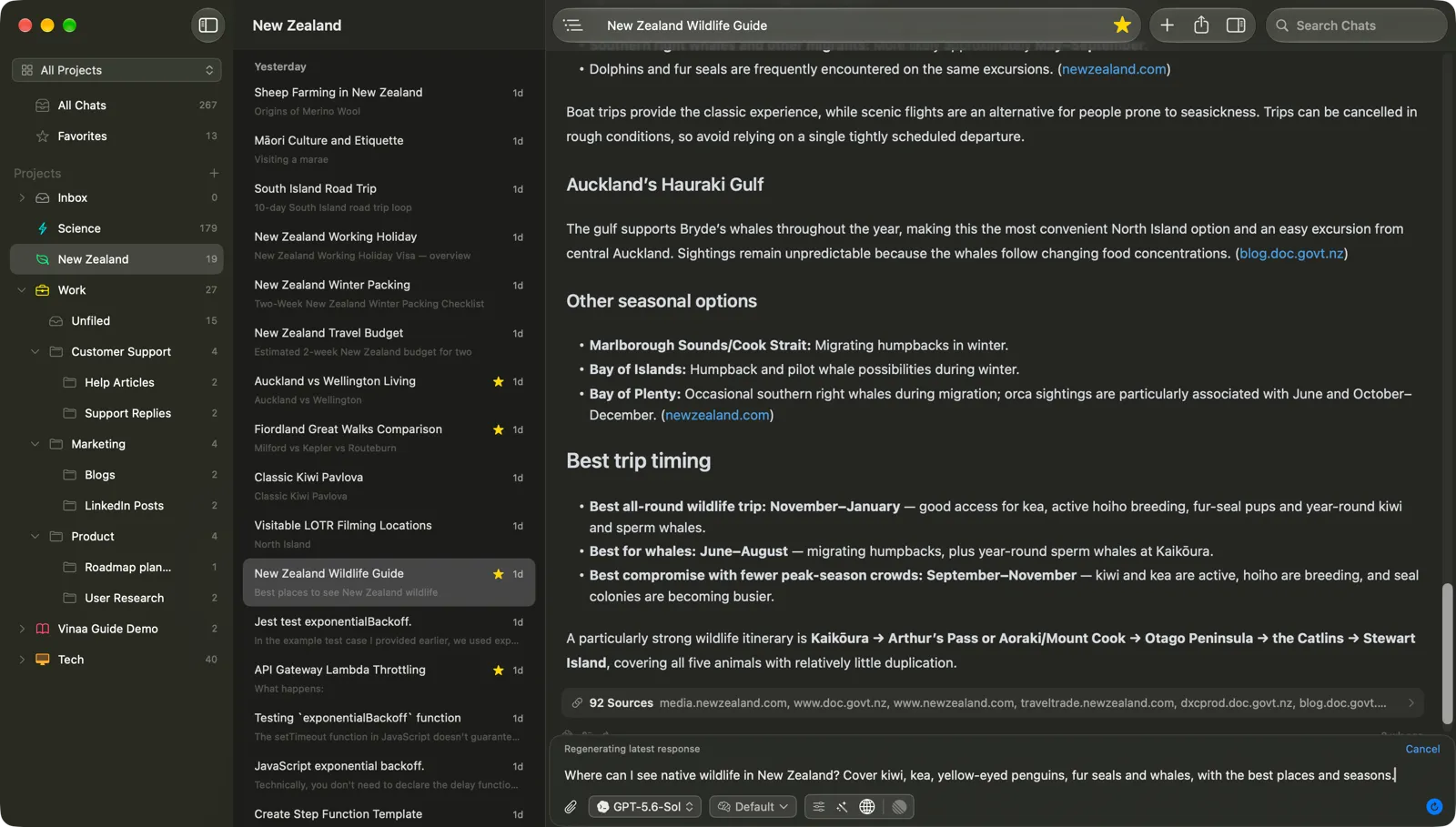
別のメッセージを入力し、Return を押してチャットを続けます。⌘L を使うと、以降の応答に使うモデルを変更できます。既存のメッセージはそのまま残ります。
最新の応答をやり直すには、次の操作を行います。
- メッセージのツールバーにある応答を再生成をクリックします。
- 必要に応じて、チャット入力欄で元の依頼を調整します。
- Return を押して、置き換え用の応答を生成します。
再送信する前にモデルを変更することもできます。キャンセルで再生成モードを終了します。再生成できるのは最新の応答のみです。古いメッセージは編集できません。
既存のチャットを持ち込む
チャットがまだない場合は、最初のチャット画面に ChatGPT または Claude から読み込むが表示されます。クリックすると、読み込みウィザードが開きます。ボタンが表示されない場合は、File → 読み込む…(⇧⌘I)を選択します。
慣れてきたら、対応モデルへのファイルの追加、⇧⌘T によるツールの選択、ツールバーの星印によるチャットのお気に入り登録もできます。