
チャットを管理する
チャットの名前変更、お気に入り登録、移動、削除を行い、複数のチャットをまとめて操作します。
チャットリストで、選択したプロジェクト、フォルダ、組み込みの表示にあるチャットを管理できます。多くの操作は、チャットを右クリックすると利用できます。
チャットリストの見方
チャットは日付ごとにまとめられます。複数のプロジェクトを表示する一覧では、各行にプロジェクトのバッジが表示されます。ひとつのプロジェクト内では、分類済みのチャットにフォルダのパンくずが表示され、保存先を確認できることがあります。
回転するインジケータは、応答の生成中を示します。オレンジの点は、操作待ちを示します。点と太字のタイトルは未読の応答を、星印はお気に入りを示します。待機中や生成中のインジケータが優先されます。表示やインジケータの詳細は、プロジェクトとフォルダについて を参照してください。
名前を変更する・タイトルをコピーする
- チャットを右クリックして名前を変更を選ぶか、チャットを開いてツールバーのタイトルをクリックします。
- チャットの名前を変更で、新しいタイトルを入力します。
- 名前を変更をクリックします。
タイトルだけをコピーするには、チャットを右クリックし、タイトルをコピーを選択します。
チャットをお気に入りに登録する
チャットを開き、⌘D を押すか、ツールバーの星印をクリックします。右クリックして、お気に入りに追加を選択することもできます。
同じショートカットを使うか星印をもう一度クリックすると、お気に入りを解除できます。右クリックしてお気に入りから削除を選ぶこともできます。フォルダパネルのお気に入りを選択すると、現在のプロジェクト表示内の星印を付けたチャットに戻れます。
チャットを別に開く
チャットを右クリックし、新規タブで開くまたは新規ウインドウで開くを選択します。すでにウインドウやタブで開いているチャットに戻るには、ナビゲーション → 開いているチャットに切り替え…(⇧⌘O)を使います。
複数のチャットを選択する
- チャットリストでチャットをクリックします。
- ⌘ を押しながらほかのチャットをクリックすると、選択に追加したり解除したりできます。⇧ を押しながらクリックすると範囲を選択できます。
- 詳細ペインで、選択件数とプロジェクトの概要を確認します。
- 選択したチャットを右クリックして、まとめて操作します。
メニューには、N 個をお気に入りに追加または N 件をお気に入りから削除、プロジェクトに移動、N 件のチャットを削除が表示されます。N には選択数が入ります。フォルダに移動は、選択したチャットがすべてウインドウの現在のプロジェクトに属し、そのプロジェクトにフォルダがある場合に利用できます。
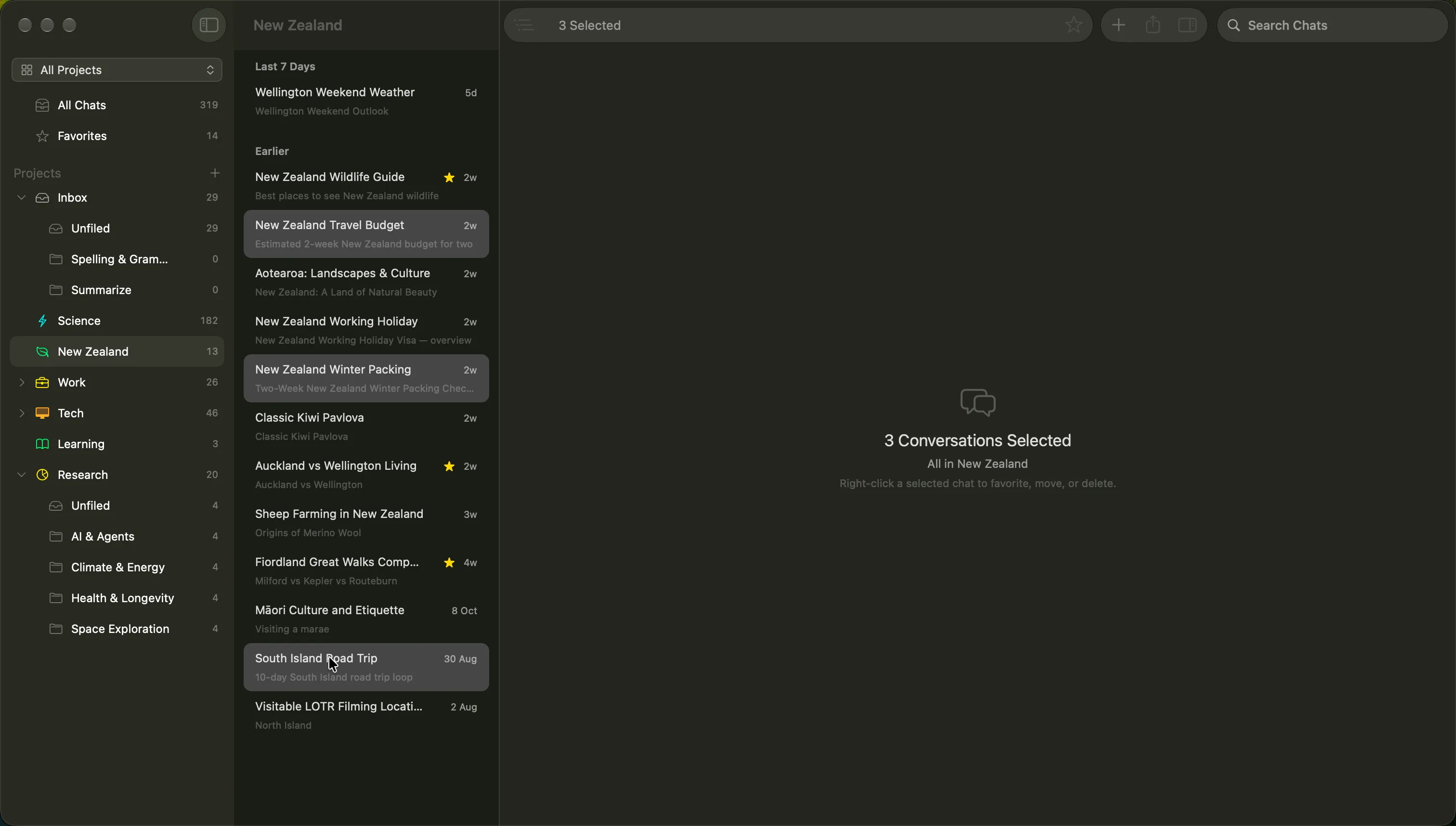
ドラッグでのチャットの移動やフォルダの整理は、プロジェクトを作成・管理する を参照してください。
チャットを削除する
- チャットリストで、1 件以上のチャットを選択します。
- 右クリックして削除または N 件のチャットを削除を選ぶか、チャットリストにフォーカスがある状態で ⌫ を押します。
- 確認メッセージを読み、削除を確定します。
削除は取り消せません。iCloud 同期がオンの場合は、削除もほかの Mac に同期されます。別のコピーを残したい場合は、先にチャットを書き出してください。