
AI プロバイダに接続する
AI 接続を追加し、モデルを選択して、「AI モデル」設定で管理します。
Vinaa がメッセージに応答するには、有効な AI 接続が必要です。接続によって、AI サービスや Mac 上で動作するモデルを利用できるようになります。モデルとは、チャットで使う特定の AI のことです。
接続ウィザードを開く
- Vinaa → 設定(⌘,)を選択します。
- AI モデルを選択します。
- ツールバーの接続を追加(+)をクリックします。
ウィザードは、プロバイダを選択、プロバイダへの接続、モデルを選択の 3 つの手順で進みます。最後に接続を追加をクリックするまで、内容は保存されません。
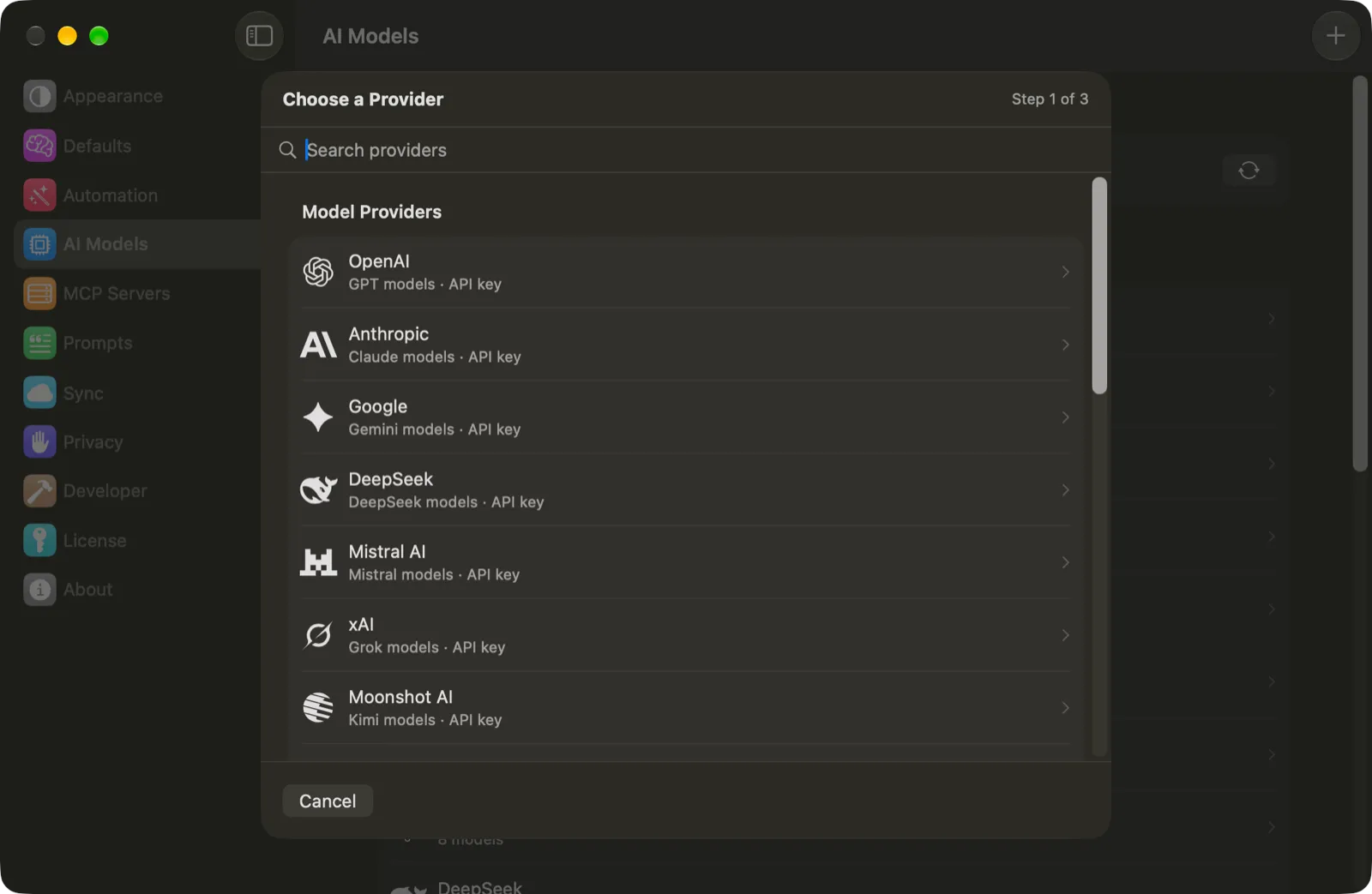
手順 1:プロバイダを選択する
プロバイダをクリックするか、プロバイダを検索を使います。次のグループがあります。
| グループ | 接続できるもの |
|---|---|
| ChatGPT または Claude のプランを使う | Codex CLI を通じた ChatGPT プラン、または Claude Code を通じた Claude プランです。Claude プランは実験的機能です。 |
| モデルプロバイダ | OpenAI、Anthropic、Google、DeepSeek、xAI、Mistral AI、Moonshot AI、Z.ai、Alibaba Cloud です。 |
| この Mac とローカルサーバ | Ollama、LM Studio、macOS 27 以降では Apple Foundation Models です。 |
| ゲートウェイと推論ホスト | OpenRouter、Groq、Together AI、Fireworks AI、Cerebras、DeepInfra、Baseten です。これらのサービスを通じて AI モデルを利用できます。 |
| カスタム | OpenAI と同じリクエスト形式に対応するサーバ向けの OpenAI 互換 API です。 |
追加済みの ChatGPT プラン、Claude プラン、Apple Foundation Models の接続は、ここには表示されません。管理するには、既存の接続を開きます。
手順 2:プロバイダに接続する
選択した接続の入力欄と案内に従います。
- API キー: API キーは、プロバイダのアカウントから取得する秘密の認証情報です。名前を入力し、API キーにキーをペーストして、続けるをクリックします。**キーを作成 ↗**をクリックすると、プロバイダのキー管理ページが開きます。Vinaa がキーを確認し、モデルを読み込みます。
- ChatGPT または Claude のプラン: シートに表示されるインストール、サインイン、アクセス許可、規約同意の手順を完了します。詳しくは、Vinaa で ChatGPT プランを使う または Vinaa で Claude プランを使う を参照してください。
- ローカルサーバ: 先にモデルサーバを設定し、そのアドレスであるベース URLを確認します。Vinaa がローカルモデルをダウンロードしたり起動したりすることはありません。Ollama でモデルをローカル実行する または LM Studio でモデルをローカル実行する を参照してください。
- OpenRouter: OpenRouter でサインインまたは API キーを選び、それぞれの案内に従います。
API キーは macOS のキーチェーンに保存されます。API の請求は、チャットのサブスクリプションとは別になる場合があります。例えば、OpenAI では ChatGPT と API の請求が別々に管理されています。
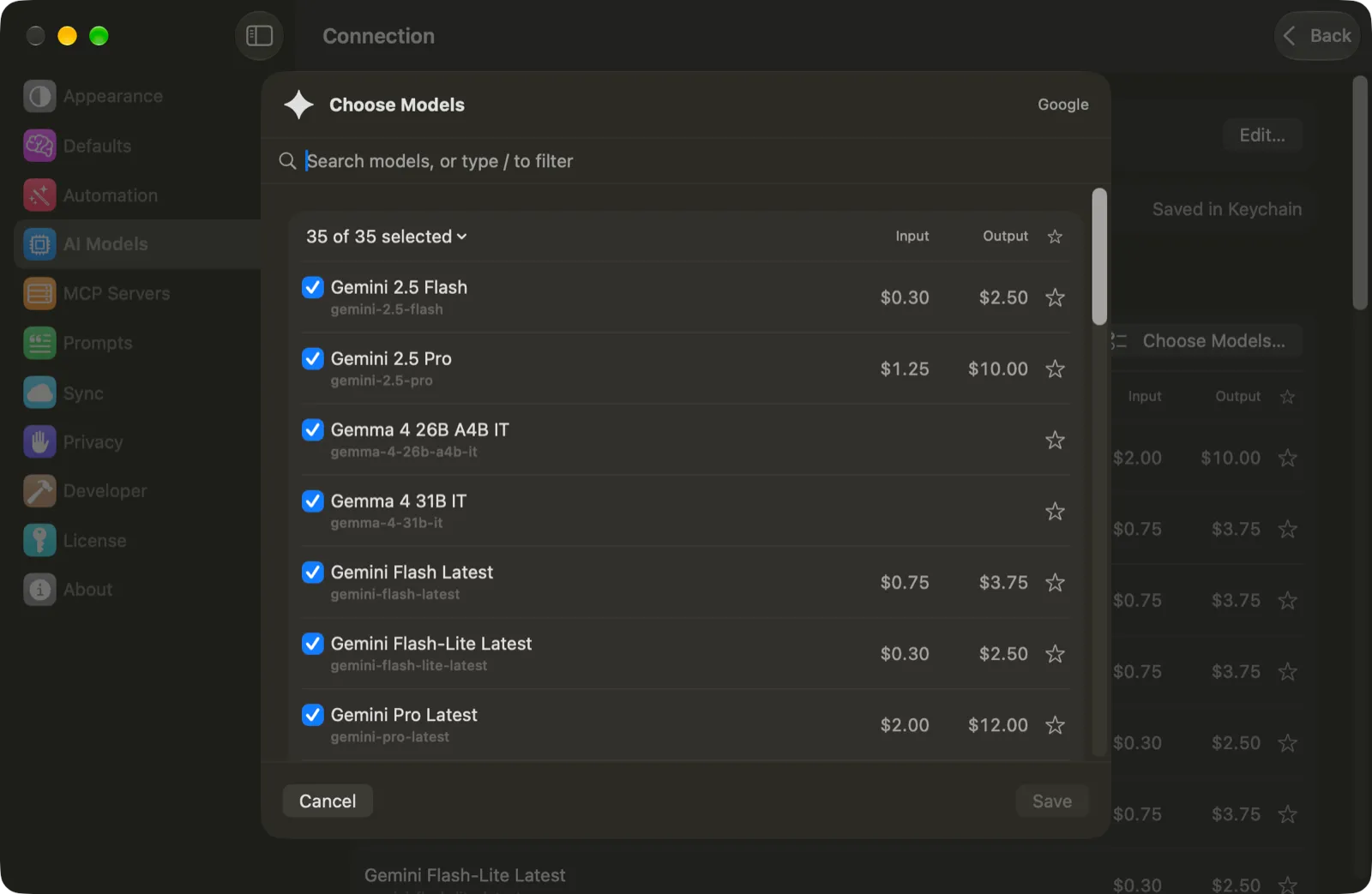
手順 3:モデルを選択する
- Vinaa で利用したいモデルを選択します。
- 必要に応じて、モデルの星印をクリックしてお気に入りに登録します。
- 接続を追加をクリックします。
接続を管理する
AI モデルの接続で接続をクリックすると、詳細ページが開きます。
- **編集…**をクリックして、名前や変更可能な接続項目を変更し、保存をクリックします。
- **モデルを選択…**をクリックして、モデルの選択を変更し、保存をクリックします。
- モデルの更新をクリックすると、その接続を更新できます。AI モデルのメインページにある同期は、各接続のモデルを更新する機能です。iCloud 同期とは別の機能です。
- **接続を削除…**をクリックすると、接続を削除できます。設定でその接続のモデルを使っている場合は、**すべてを移行…**で代わりのモデルを選ぶか、すべて消去で選択を解除してから、削除を確定します。モデルの設定が消去されますが、チャット履歴は残ります。
設定が必要ですと表示されたら、接続を開いて、この Mac で設定を完了してください。API キーまたは OpenRouter の接続で、この Mac にキーがない場合は、**編集…**をクリックしてキーをペーストし、保存をクリックします。その他のエラーでは、キー、ネットワーク接続、ローカルサーバを確認してから、モデルを更新してください。