
チャットを書き出す・共有する
チャットを Markdown や PDF で保存し、macOS で共有したり、Vinaa のデータを書き出したりします。
Vinaa の外で読めるコピーが必要な場合は、チャットを書き出します。ほかのアプリで編集するテキストには Markdown を、レイアウトを保って閲覧や送信をする書類には PDF を選択します。
チャットを書き出す
- 書き出したいチャットを開きます。
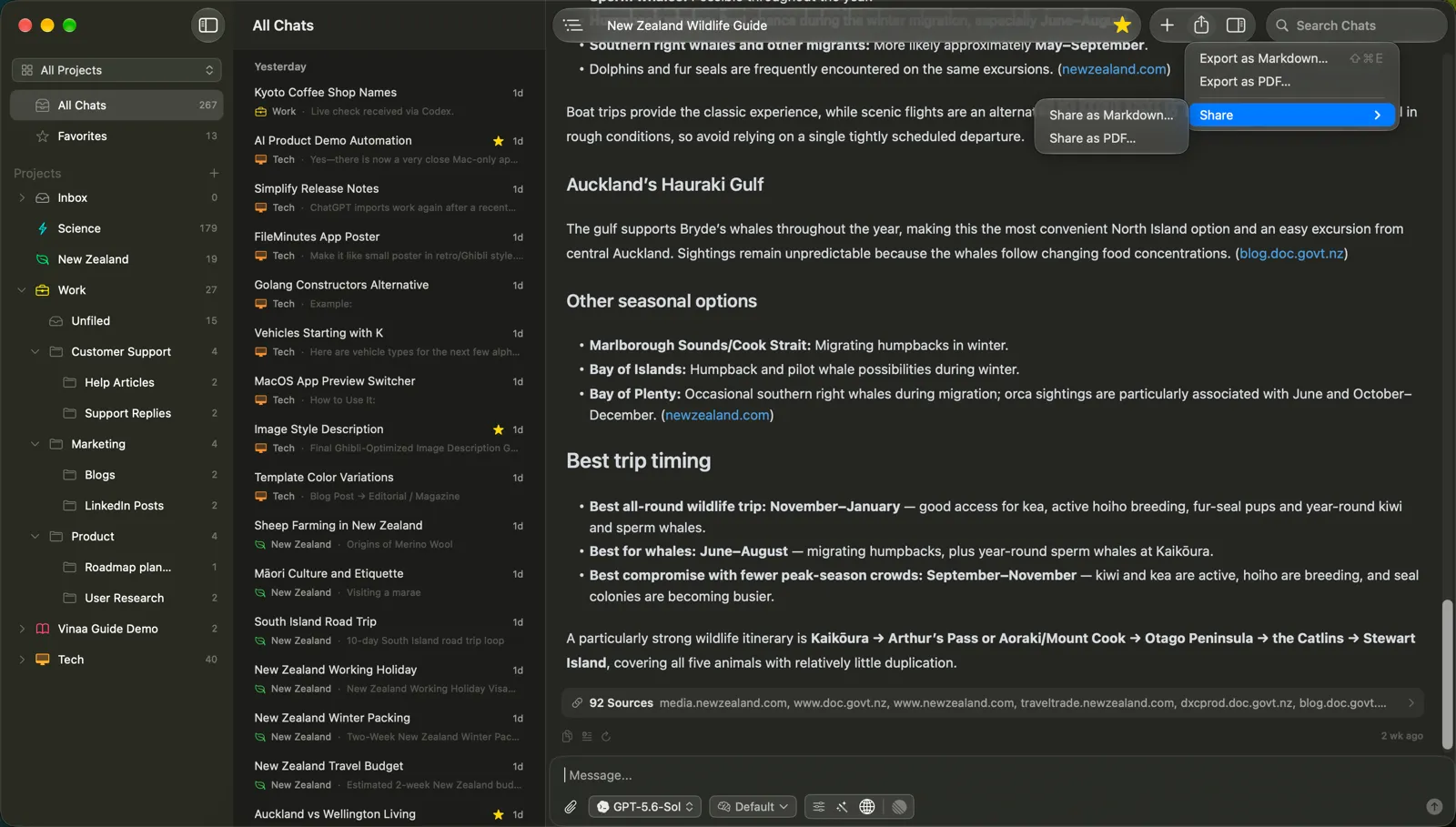
- **チャット → Markdown として書き出す…またはチャット → PDF として書き出す…**を選択します。
- 保存ダイアログでファイル名を選択します。
- 場所を選択します。
- 保存をクリックします。
⇧⌘E で Markdown を書き出せます。どちらの形式も、チャットのツールバーにある共有または書き出しから利用できます。書き出すには、チャットに少なくとも 1 件のメッセージが必要です。
書き出しには、チャットのタイトル、メッセージ、提供された参照元が含まれます。思考やツールの実行内容のブロックは含まれません。
書き出した PDF には、プロンプト、応答、応答の見出しを含む目次があります。PDF ビューアのサイドバーを開くと、各項目に移動できます。
Markdown には添付ファイル名が記載され、元のファイルは同梱されません。PDF には添付画像を含められますが、その他の添付ファイルは名前で表示されます。相手に元のファイルが必要な場合は、添付ファイルパネルから別途保存して、一緒に送信してください。
macOS で共有する
- チャットのツールバーで共有または書き出しをクリックします。
- 共有を開きます。
- **Markdown として共有…**または **PDF として共有…**を選択します。
- macOS の共有メニューで、利用可能な送信先を選択します。
- そのアプリの共有手順を完了します。
書き出したファイルが共有されます。ほかの人に送る前に、チャットとその中の情報を確認してください。
すべてのデータを書き出す
ひとつのチャットの閲覧用コピーではなく、Vinaa データのアーカイブを作るには、次の操作を行います。
- Vinaa → 設定 → 同期を開きます。
- バックアップの**すべてのデータを書き出す…**をクリックします。
- ZIP アーカイブの保存先を選択します。候補の名前は、現地の日付を使った Vinaa Export YYYY-MM-DD.zip です。
- 保存をクリックします。
- **書き出し中…**が表示されている間、待ちます。完了すると、Saved とファイル名、Finder に表示が表示されます。Finder に表示をクリックして、アーカイブを確認します。
アーカイブには、データベースのスナップショットと、ローカルで利用可能な添付ファイルが含まれます。iCloud 同期のオン・オフにかかわらず書き出せます。後で見つけられる場所に保管してください。チャットが含まれるため、安全に保管してください。
**すべてのデータを書き出す…**は、データのアーカイブを作ります。個別のチャットを誰かに読んでもらう場合は、Markdown または PDF を使います。