
連接 AI 供應商
加入 AI 連線、選擇模型,並在「AI 模型」設定中管理連線。
Vinaa 需要可正常運作的 AI 連線才能回覆你的訊息。連線讓 Vinaa 能夠存取 AI 服務或在 Mac 上執行的模型;模型則是你為對話選擇的特定 AI。
打開連線精靈
- 選擇 Vinaa → 設定(⌘,)。
- 選取 AI 模型。
- 按一下工具列中的 加入連線(+)。
精靈分成三個步驟:選擇供應商、連接供應商,以及 選擇模型。最後按下 加入連線 才會儲存。
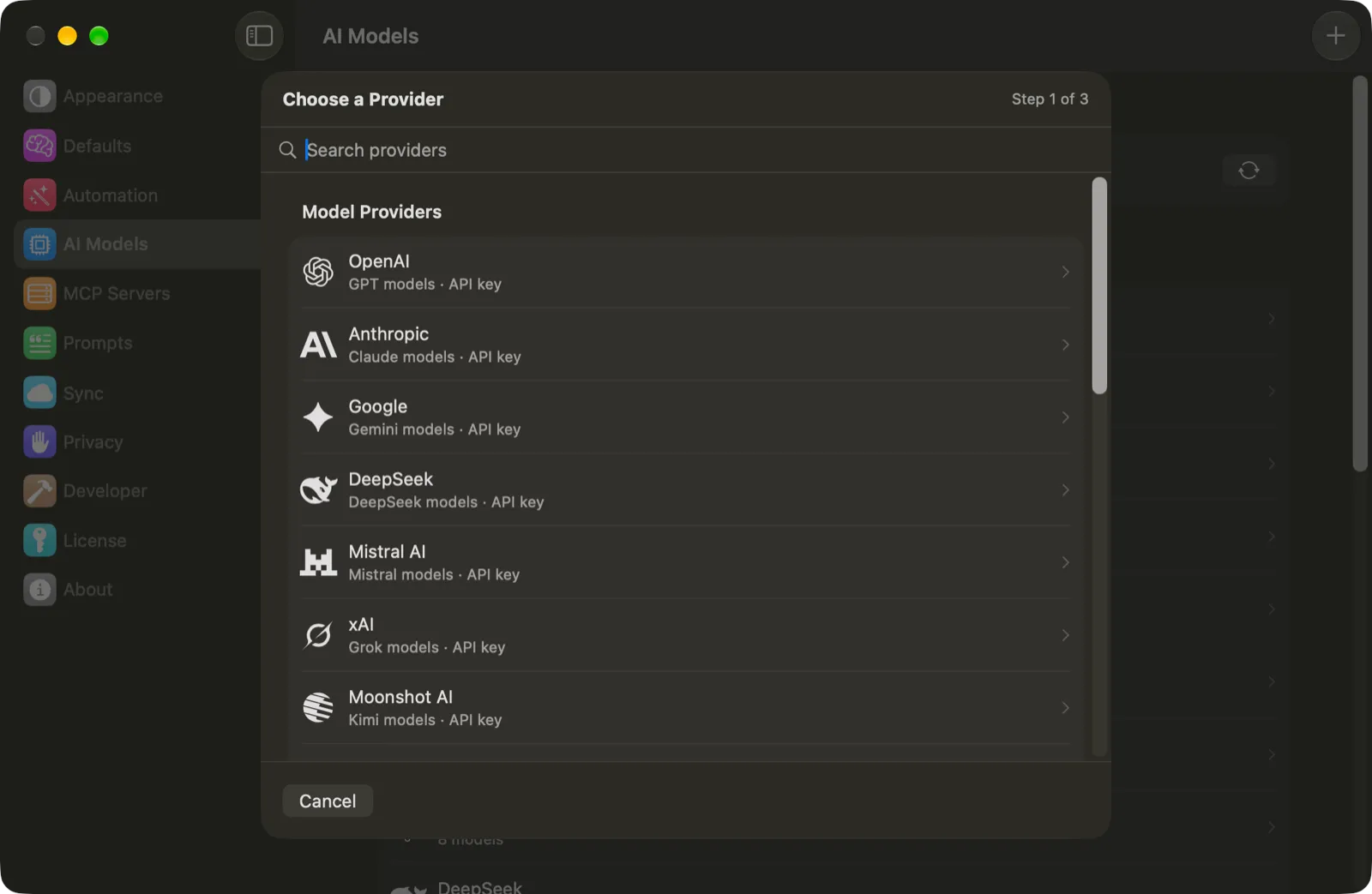
步驟 1:選擇供應商
按一下供應商,或使用 搜尋供應商。供應商分為下列群組:
| 群組 | 可以連接的服務 |
|---|---|
| 使用你的 ChatGPT 或 Claude 方案 | 透過 Codex CLI 使用 ChatGPT 方案,或透過 Claude Code 使用 Claude 方案。Claude 方案屬於 實驗性 連線。 |
| 模型供應商 | OpenAI、Anthropic、Google、DeepSeek、xAI、Mistral AI、Moonshot AI、Z.ai 和 Alibaba Cloud。 |
| 此 Mac 與本機伺服器 | Ollama、LM Studio,以及 macOS 27 或以上版本的 Apple Foundation Models。 |
| 閘道與推論主機 | OpenRouter、Groq、Together AI、Fireworks AI、Cerebras、DeepInfra 和 Baseten。這些服務提供 AI 模型存取權。 |
| 自訂 | 支援 OpenAI 相同要求格式之伺服器的 OpenAI 相容 API。 |
已加入的 ChatGPT 方案、Claude 方案與 Apple Foundation Models 連線不會出現在這個選擇器中。若要管理,請打開現有連線。
步驟 2:連接供應商
依照所選項目的欄位與指示操作:
- **API 金鑰:**API 金鑰是供應商帳號的機密憑證。輸入 名稱,將金鑰貼入 API 金鑰,然後按一下 繼續。建立金鑰 ↗ 會打開供應商的金鑰頁面。Vinaa 會檢查金鑰並載入模型。
- **ChatGPT 或 Claude 方案:**完成表單中顯示的安裝、登入、取用權限與條款步驟。完整程序請參閱在 Vinaa 中使用 ChatGPT 方案或在 Vinaa 中使用 Claude 方案。
- **本機伺服器:**先設定模型伺服器,再確認其位址 基本 URL。Vinaa 不會替你下載或啟動本機模型。請參閱使用 Ollama 在本機執行模型或使用 LM Studio 在本機執行模型。
- **OpenRouter:**選擇 使用 OpenRouter 登入 或 API 金鑰,並依照對應指示操作。
API 金鑰儲存在 macOS 鑰匙圈中。API 帳單可能與對話訂閱分開計算,例如 OpenAI 會分別管理 ChatGPT 與 API 帳單。
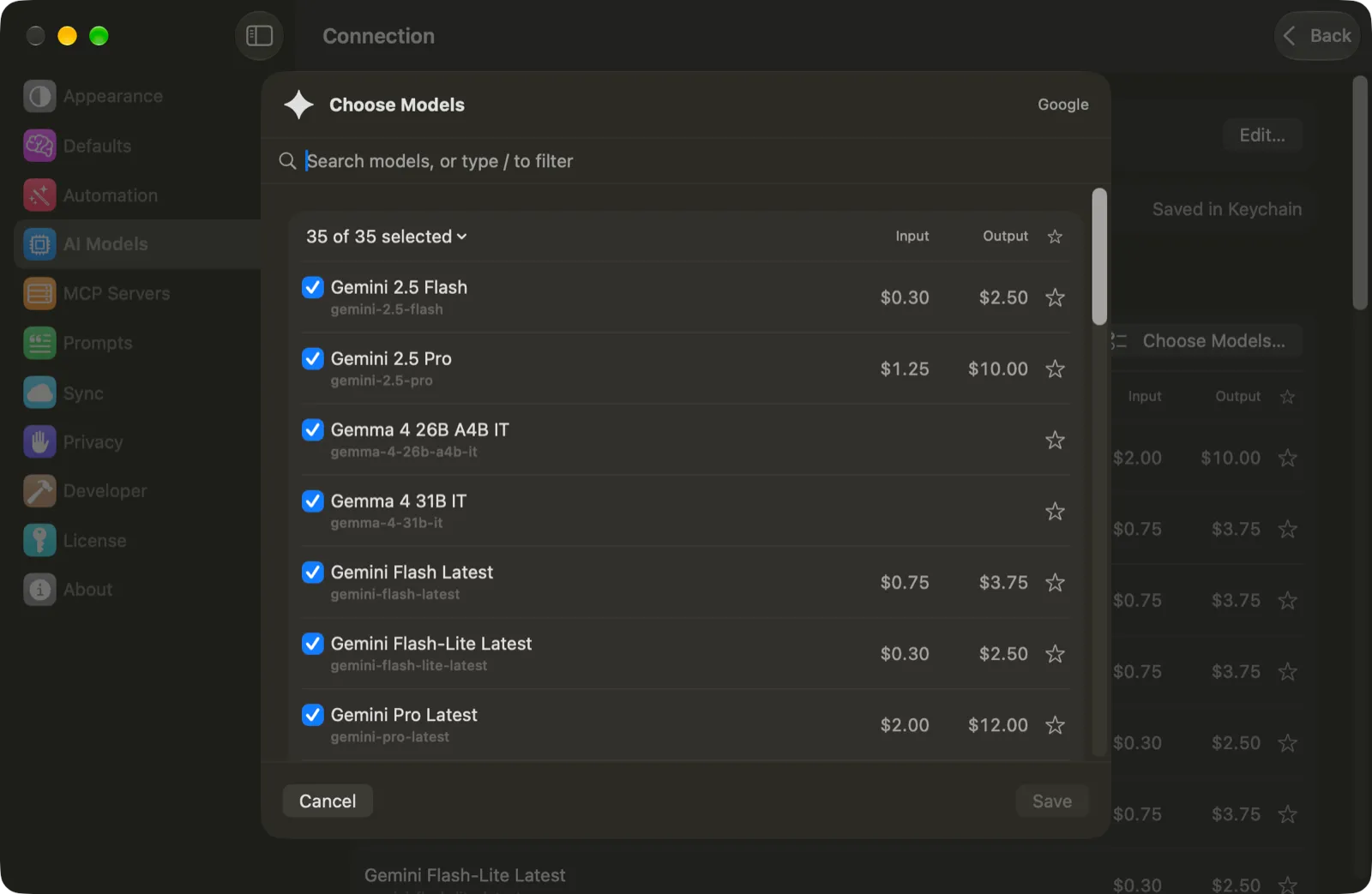
步驟 3:選擇模型
- 選取你希望在 Vinaa 中使用的模型。
- 你也可以為模型加上星號,設為喜好項目。
- 按一下 加入連線。
管理連線
在 AI 模型 中,按一下 連線 下的連線以打開其頁面。
- 按一下 編輯…,更改名稱或可用的連線欄位,再按一下 儲存。
- 按一下 選擇模型…,更改模型選擇,再按一下 儲存。
- 按一下 模型 中的 重新整理,重新整理該連線。AI 模型 主頁面的 同步 會重新整理所有連線的模型,與 iCloud 同步不同。
- 按一下 刪除連線… 以移除連線。如果設定仍使用其模型,請使用 全部移轉到… 選擇替代模型,或使用 全部清除 清除這些選擇,再確認刪除。這會清除模型設定,不會清除對話記錄。
如果看到 需要設定,請打開連線並在這部 Mac 上完成設定。如果 API 金鑰或 OpenRouter 連線在這裡缺少金鑰,請按一下 編輯…,貼上金鑰,再按一下 儲存。如有其他錯誤,請檢查金鑰、網路連線或本機伺服器,再重新整理模型。