
匯出或分享對話
將對話儲存為 Markdown 或 PDF、透過 macOS 分享,或匯出 Vinaa 資料。
如果想在 Vinaa 之外保留可閱讀的拷貝,請匯出對話。選擇 Markdown,可在其他 App 中編輯文字;選擇 PDF,則可保留版面來閱讀與傳送文件。
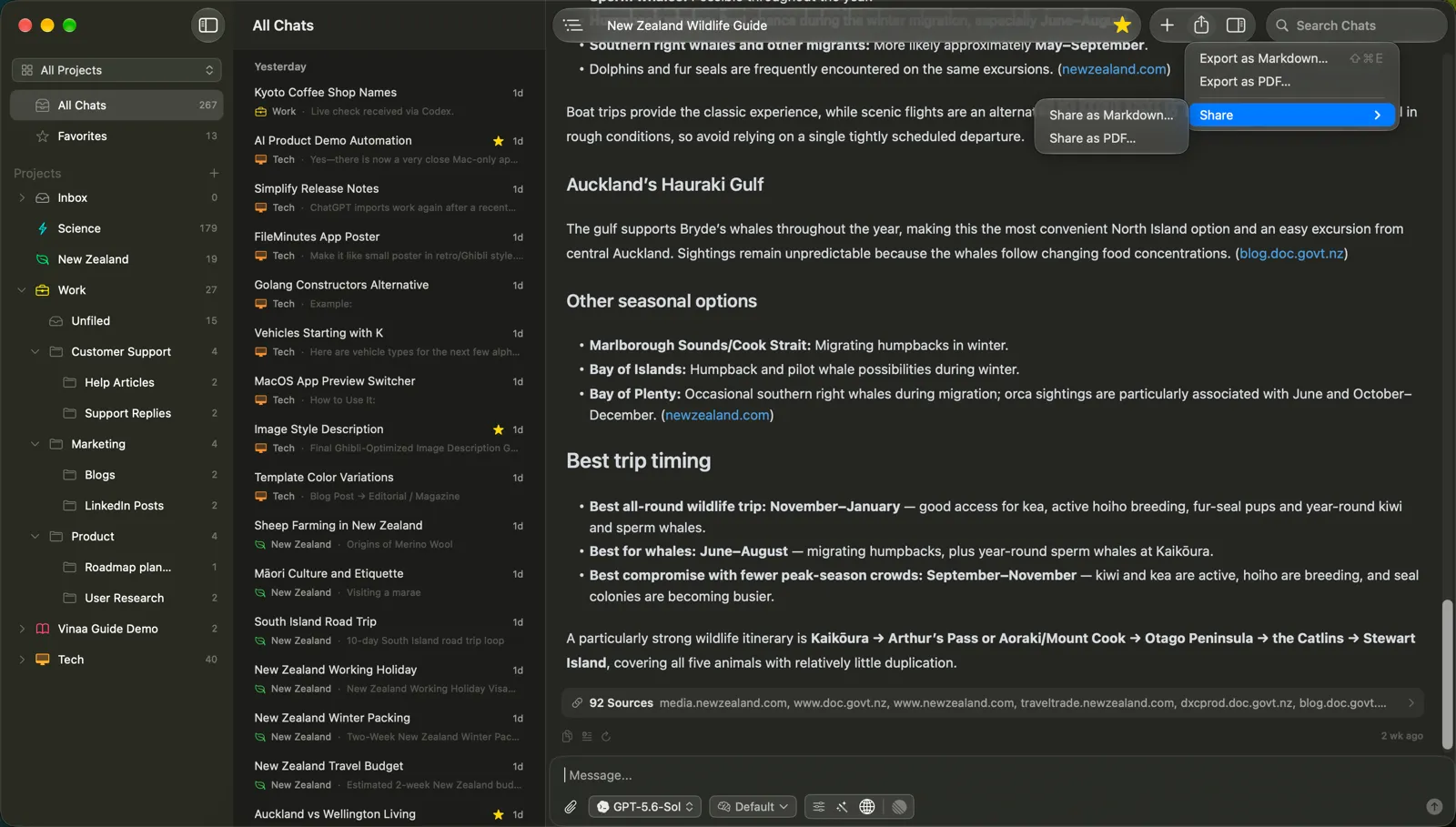
匯出對話
- 打開要匯出的對話。
- 選擇 對話 → 匯出為 Markdown… 或 對話 → 匯出為 PDF…。
- 在儲存對話框中選擇檔案名稱。
- 選擇位置。
- 按一下 儲存。
按下 ⇧⌘E 可匯出 Markdown。對話工具列的 分享或匯出 也提供這兩種格式。對話至少需要一則訊息才能匯出。
匯出內容包含對話標題、訊息與提供的來源參考資料,不包含思考與工具活動區塊。
匯出的 PDF 包含目錄,列出提示詞、回應與回應標題。打開 PDF 閱讀器的側邊欄,即可在項目之間跳轉。
Markdown 會列出附件名稱,不會包入原始檔案。PDF 可包含附加的影像,但其他附件只會顯示名稱。如果收件人需要原始檔案,請從附件面板另外儲存並一併傳送。
透過 macOS 分享
- 按一下對話工具列中的 分享或匯出。
- 打開 分享。
- 選擇 以 Markdown 分享… 或 以 PDF 分享…。
- 在 macOS 分享選單中選擇可用的目的地。
- 完成該 App 的分享步驟。
這會分享匯出的檔案。傳送給他人之前,請先檢查對話及其中的資訊。
匯出所有資料
如果要封存 Vinaa 資料,而非只取得一個可閱讀的對話:
- 打開 Vinaa → 設定 → 同步。
- 在 備份 下按一下 匯出所有資料…。
- 選擇 ZIP 封存檔的位置。建議名稱為 Vinaa Export YYYY-MM-DD.zip,使用本機日期。
- 按一下 儲存。
- 顯示 正在匯出… 時請稍候。完成後會顯示 已儲存: 後接檔案名稱,以及 在 Finder 中顯示。按一下 在 Finder 中顯示 可找到封存檔。
封存檔包含資料庫快照與本機可用的附件檔案。無論 iCloud 同步是否開啟,都可以匯出。請儲存在日後找得到的位置,並妥善保管,因為其中包含你的對話。
匯出所有資料… 會產生資料封存檔;如果希望他人閱讀個別對話,請使用 Markdown 或 PDF 格式。