
管理對話
重新命名對話、加入喜好項目、移動或刪除對話,以及一次處理多個對話。
使用對話列表,管理所選專案、檔案夾或內建顯示方式中的對話。在對話上按右鍵,即可使用大多數動作。
認識對話列表
對話依日期分組。當列表涵蓋多個專案時,每列會顯示專案標記。在單一專案內,已分類的對話可能會顯示檔案夾導覽路徑,讓你知道它位於何處。
旋轉指示器代表正在產生回覆。橘色圓點代表對話正在等候你處理。圓點加上粗體標題代表有未讀回覆,星號則代表喜好項目。等候或產生回應的指示器會優先顯示。若要進一步了解這些顯示方式與指示器,請參閱 認識專案與檔案夾。
重新命名對話或拷貝標題
- 在對話上按右鍵,選擇 重新命名;或打開對話,按一下工具列中的標題。
- 在 重新命名對話 中輸入新的 標題。
- 按一下 重新命名。
若只要拷貝標題,請在對話上按右鍵,選擇 拷貝標題。
將對話加入喜好項目
打開對話後按下 ⌘D,或按一下工具列中的星號。你也可以在對話上按右鍵,選擇 加入喜好項目。
再次按下快速鍵或按一下星號,即可移除喜好項目;也可以按右鍵,選擇 從喜好項目中移除。在檔案夾面板中選取 喜好項目,即可回到目前專案顯示範圍內已加星號的對話。
另外打開對話
在對話上按右鍵,選擇 在新標籤頁中打開 或 在新視窗中打開。若要回到視窗或標籤頁中已打開的對話,請使用 導覽 → 切換到已打開的對話…(⇧⌘O)。
選取多個對話
- 按一下對話列表中的對話。
- 按住 ⌘ 並按一下其他對話,即可加入或移出選取範圍。按住 ⇧ 並按一下,可選取一段範圍。
- 查看詳細內容區域中的選取數量與專案摘要。
- 在已選取的對話上按右鍵,即可對選取項目執行動作。
選單會顯示 將 N 個加入喜好項目 或 從喜好項目中移除 N 個、移到專案 及 刪除 N 個對話,其中 N 會替換成選取數量。當所選對話都屬於視窗目前的專案,且該專案有檔案夾時,即可使用 移到檔案夾。
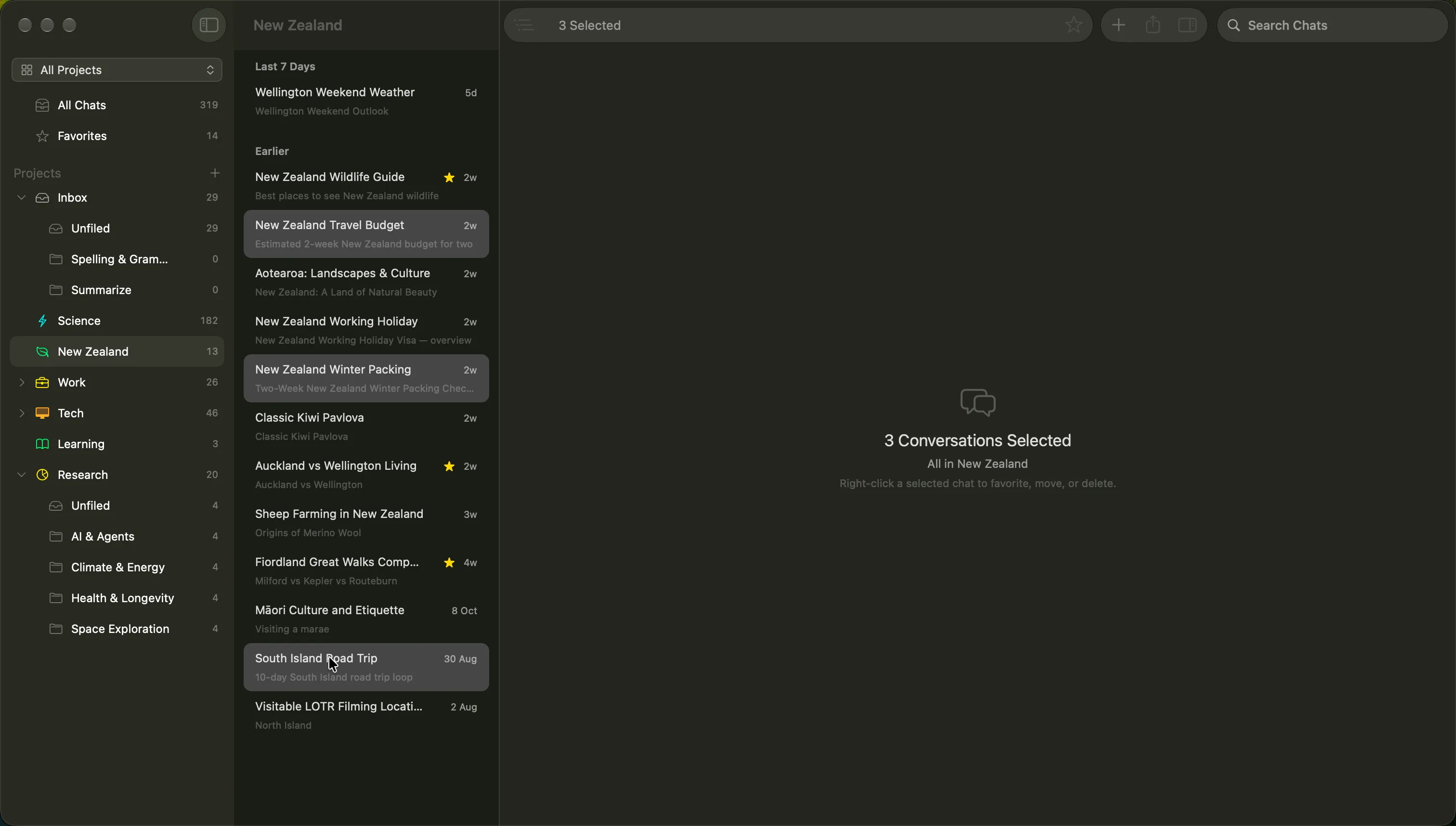
若要透過拖移來移動對話,或整理檔案夾,請參閱 建立與管理專案。
刪除對話
- 在對話列表中選取一個或多個對話。
- 按右鍵,選擇 刪除 或 刪除 N 個對話;或在鍵盤焦點位於對話列表時按下 ⌫。
- 閱讀確認訊息,並確認刪除。
刪除後無法還原。如果已開啟 iCloud 同步,刪除動作也會同步到你的其他 Mac。若需要保留獨立副本,請先匯出對話。