
開始第一個對話
選擇模型、傳送訊息,並在 Vinaa 中繼續第一個對話。
連接 AI 供應商後,你可以在專案或檔案夾中開始對話。傳送訊息也需要有效的試用或授權。
傳送第一則訊息
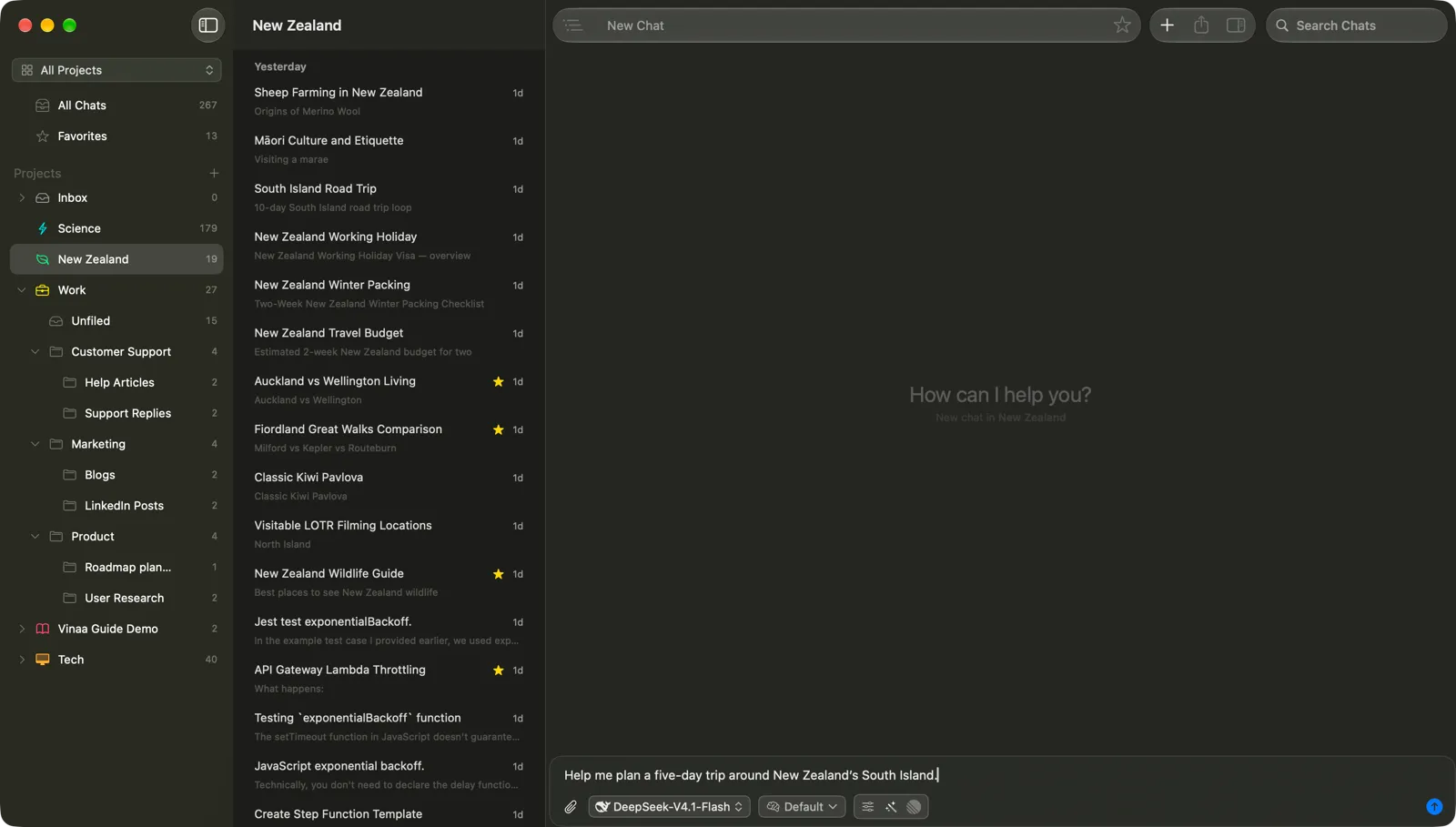
- 選取你要儲存對話的專案或檔案夾,例如 New Zealand。
- 按一下工具列中的 新對話,或按下 ⌘N。
- 按一下訊息欄位下方的模型按鈕,或按下 ⌘L。
- 選擇可用的模型,也就是會回覆你訊息的 AI。
- 在對話輸入框中輸入要求,例如「幫我規劃紐西蘭南島五日遊」。
- 按下 Return 以傳送。
Vinaa 會在你傳送第一則訊息時建立對話。AI 撰寫回應時,文字會逐步顯示。如果從跨專案的顯示方式建立對話,且未選取特定專案,新對話會儲存到 Inbox。
輸入多行文字
按下 Shift-Return (⇧Return) 可換行而不傳送訊息。你可以藉此將要求、條件與背景資訊分開。
閱讀或停止回應
預設情況下,Vinaa 會在產生回應時保留你的閱讀位置。將游標移到浮動回應控制項上,即可查看標籤:
- 跟隨回應 會隨著回應增加而捲動。
- 停止跟隨 讓你停留在目前的閱讀位置。
- 捲動到最後 會在產生完成後帶你到最下方。
若要自動跟隨回應,請在 Vinaa → 設定 → 外觀 中啟用 串流傳輸時跟隨回應。
若要停止產生回應,請按一下對話輸入框中的停止按鈕,或在對話輸入框取得焦點時按下 Escape。之後你可以傳送後續訊息,或重新產生最新回應。
若要拷貝回應,請按一下訊息工具列中的拷貝按鈕 拷貝訊息。
繼續對話或重試最新回應
輸入另一則訊息並按下 Return,即可繼續對話。使用 ⌘L 可更改後續回應的模型,現有訊息會保持原樣。
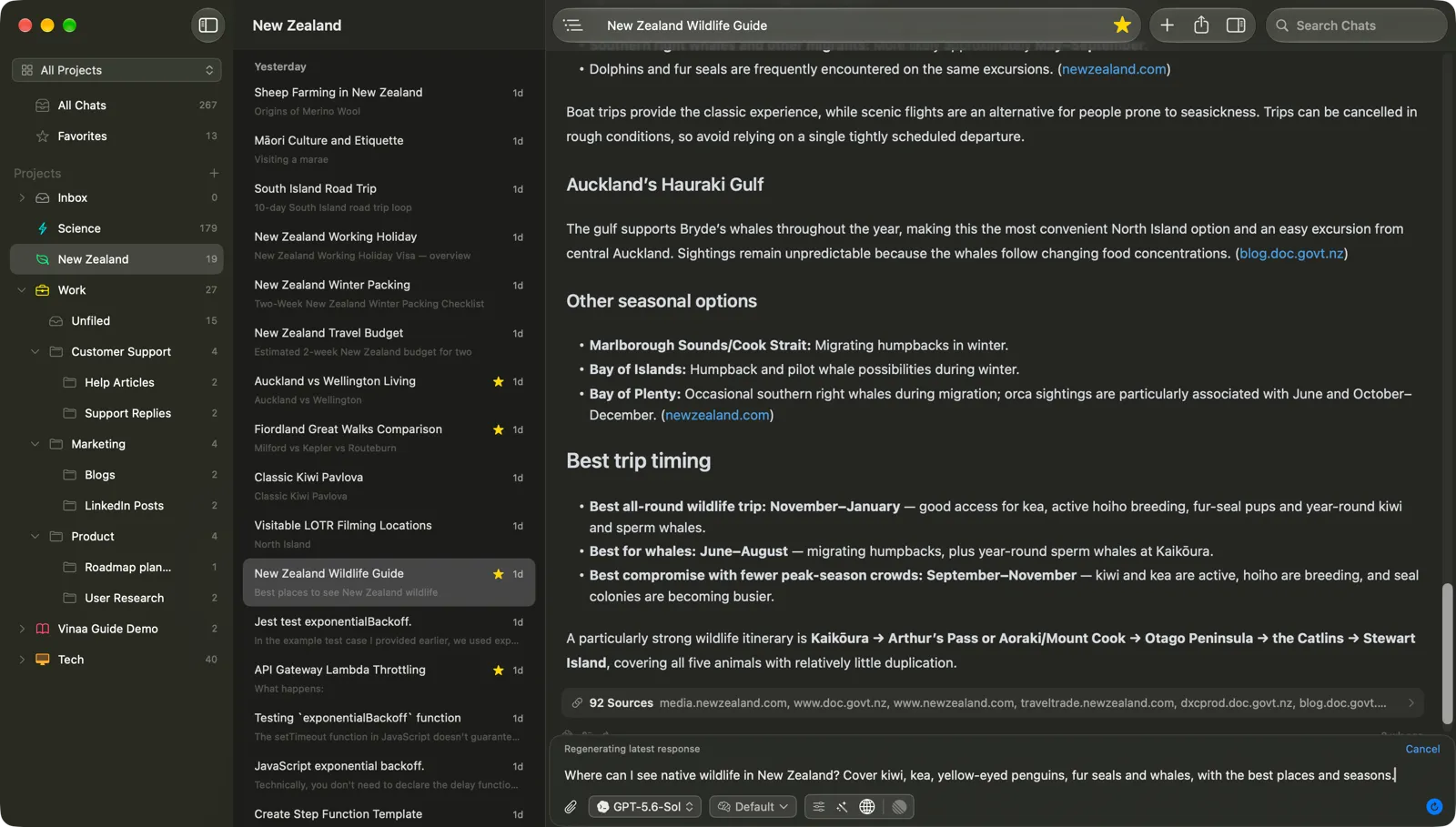
若要重試最新回應:
- 按一下訊息工具列中的 重新產生回應。
- 視需要在對話輸入框中調整原始要求。
- 按下 Return,產生替代回應。
你也可以在重新傳送前更改模型。取消 會離開重新產生模式。只有最新回應可以重新產生,較舊的訊息無法編輯。
帶入現有對話
如果你尚未有任何對話,第一個對話畫面會提供 從 ChatGPT 或 Claude 匯入。按一下即可打開匯入精靈。如果沒有顯示按鈕,請選擇 File → 匯入…(⇧⌘I)。
準備好後,你可以將檔案加入支援的模型、使用 ⇧⌘T 選擇工具,並使用工具列的星號將對話加入喜好項目。