
隱私權、當機報告與分析資料
選擇是否分享當機報告與使用分析資料,並了解對話資料會傳送到何處。
Vinaa 預設會將對話與檔案儲存在你的 Mac。使用雲端 AI、外部工具或 iCloud 時,會將這些功能所需的資料傳送到你選擇的服務。
選擇要分享的資料
- 選擇 Vinaa → 設定…,或按下 ⌘,。
- 選取 隱私權。
- 依照你的偏好設定 分享當機報告與診斷資料。
- 依照你的偏好設定 分享產品分析資料。
初次設定時,分享當機報告與診斷資料 預先設為開啟,分享匿名產品分析資料 則為關閉。你可以在設定過程中,或稍後在 隱私權 中分別更改這兩項選擇。
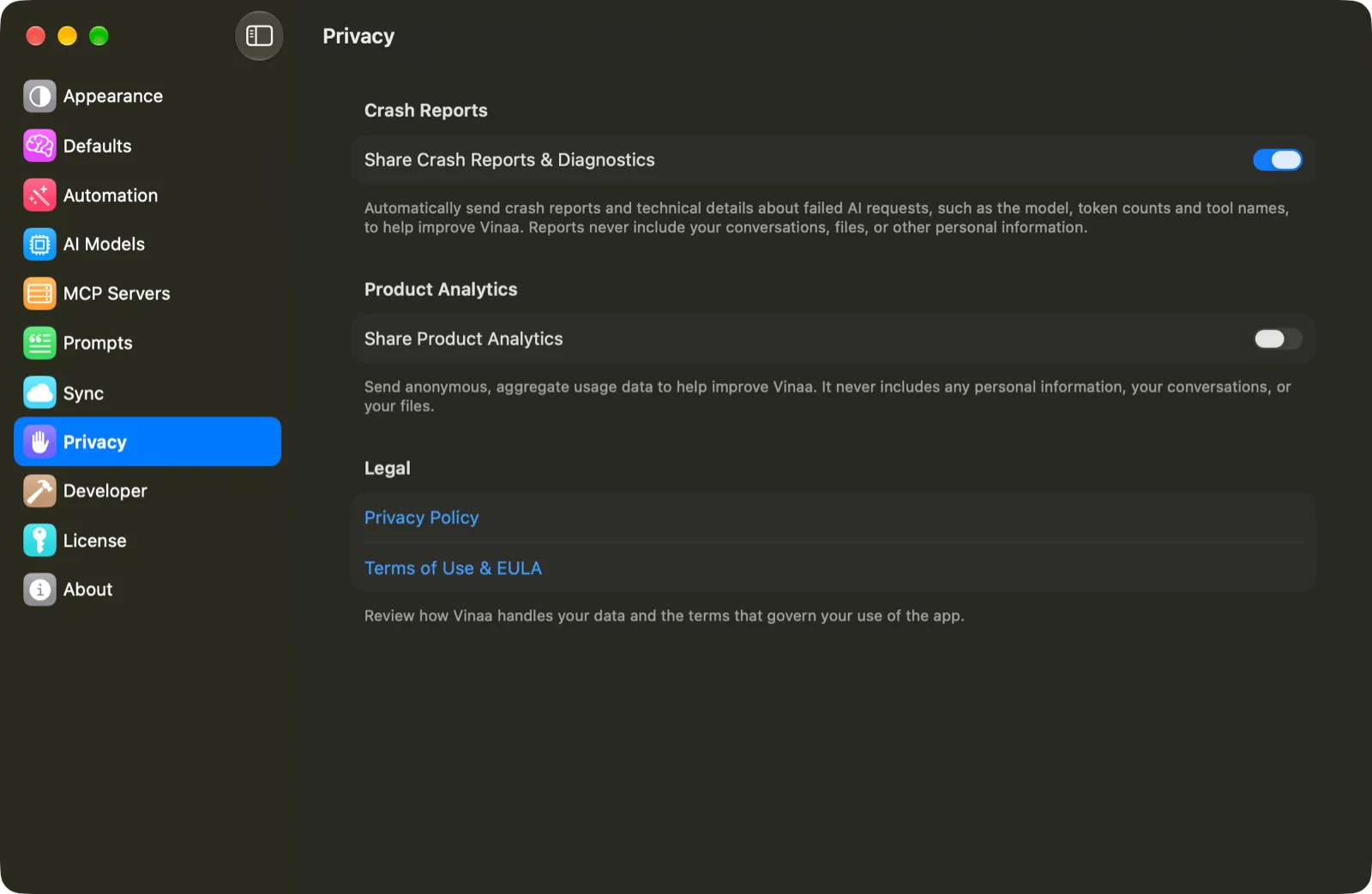
當機報告與診斷資料
分享當機報告與診斷資料 會啟用自動當機回報,以及 AI 請求失敗的技術報告。這些報告可能包含 App 與 macOS 版本、錯誤、使用的模型、所需時間、Token 數量及工具名稱。Token 數量用來衡量 AI 請求處理的文字量。
診斷記錄不會附上對話記錄、檔案、工具輸入或結果。這些記錄能協助找出失敗原因,無須傳送對話本身。
你手動傳送的回報與自動回報各自獨立。手動回報包含你撰寫的說明、你選擇提供的電子郵件地址,以及可選擇附上的最近記錄。從錯誤卡片打開的回報也會包含該錯誤訊息。傳送前,請檢閱 將傳送的詳細資料。
產品分析資料
分享產品分析資料 會啟用有限的使用情況測量,例如 App 活動與對話建立情況。分析資料使用隨機識別碼,Vinaa 不會將其與你的身分連結。這些事件不包含訊息文字與檔案內容。
對話、憑證與已連接的服務
API 金鑰透過 macOS 鑰匙圈儲存。啟用 iCloud 同步後,支援的憑證可透過 iCloud 鑰匙圈同步;支援的 App 資料則透過你的私人 iCloud 帳號同步。
傳送請求時,相關訊息、附件與工具資料會直接傳送到你選取的供應商或服務,並適用其隱私權規則。Vinaa 不會使用你的對話或檔案訓練 AI 模型。完整資訊請參閱 隱私權政策。
提供支援所需的額外記錄
如果 Vinaa 支援團隊要求額外記錄,請打開 Vinaa → 設定… → 開發者,並開啟 傳送除錯記錄。這項功能與隱私權中的開關各自獨立。它會在三天後自動關閉,你也可以提早關閉。